Download Autocad 2021 Full C’rack + Hướng dẫn cài đặt
AutoCAD 2021là phiên bản mới nhất của phần mềm thiết kế đồ họa 2D và 3D hàng đầu thế giới, được phát triển bởi Autodesk. Phiên bản này mang đến nhiều cải tiến đáng kể, giúp nâng cao hiệu suất làm việc, tăng cường khả năng sáng tạo và hỗ trợ tốt hơn cho các quy trình thiết kế phức tạp. AutoCAD 2021 là một công cụ thiết kế mạnh mẽ và linh hoạt, đáp ứng được nhu cầu của nhu cầu ngày càng cao của các kỹ sư, kiến trúc sư và nhà thiết kế trên toàn thế giới. Với những cải tiến đáng kể, Autocad 2021 Full hứa hẹn sẽ mang đến trải nghiệm làm việc tốt hơn cho người dùng.
Những tính năng nổi bật của AutoCAD 2021 Full
AutoCAD 2021 Full mang đến nhiều cải tiến đáng kể, giúp nâng cao hiệu suất làm việc và trải nghiệm người dùng. Dưới đây là một số tính năng nổi bật: Trực quan hóa nâng cao:
Tùy chỉnh hiệu ứng ánh sáng, bóng, vật liệu và màu sắc cho các đối tượng 3D, tạo ra các mô hình sống động và chân thực hơn.
Hiển thị các chi tiết nhỏ một cách rõ ràng, giúp người dùng dễ dàng kiểm tra và chỉnh sửa thiết kế.
Giao diện người dùng thân thiện:
Giao diện được thiết kế lại, trực quan và dễ sử dụng hơn, giúp người dùng làm quen nhanh chóng.
Các công cụ được sắp xếp hợp lý, dễ dàng truy cập và tùy chỉnh.
Hiệu suất làm việc được cải thiện:
Tốc độ mở, lưu và xử lý các file thiết kế lớn nhanh hơn đáng kể.
Tăng cường khả năng tương tác với các phần mềm khác trong hệ sinh thái Autodesk.
Công cụ thiết kế thông minh:
Các công cụ thiết kế tự động và thông minh giúp giảm thiểu thời gian thực hiện các tác vụ lặp đi lặp lại.
Hỗ trợ thiết kế các cấu trúc phức tạp một cách dễ dàng và chính xác.
Cộng tác hiệu quả:
Chia sẻ và đồng bộ hóa các file thiết kế một cách dễ dàng với các thành viên trong nhóm.
Theo dõi và quản lý các thay đổi trong quá trình thiết kế.
Link tải AutoCAD 2021
Nếu gặp vấn đề gì về file tải hãy gửi mail cho chúng tôi qua địa chỉ supports@clv.edu.vn để được hỗ trợ sớm nhất
>>>Xem thêm: Tổng hợp link tải và cài đặt phần mềm thiếtcập nhật 2025
Yêu cầu cấu hình máy khi cài AutoCAD 2021
Để đảm bảo trải nghiệm sử dụng AutoCAD 2021 mượt mà và hiệu quả, bạn cần lưu ý đến cấu hình tối thiểu và đề nghị của máy tính như sau:
Cấu hình tốt thiểu:
Yêu cầu bộ xử lý và hệ điều hành 64 bit
HĐH: Windows 10 64-bit bản 1809 hoặc mới hơn
Bộ xử lý: 2.5–2.9 GHz processor (base) ARM Processors are not supported
RAM: 8 GB
Đồ họa: 2 GB GPU with 29 GB/s Bandwidth and DirectX 11 compliant
Lưu trữ: 10 GB dung lượng trống
Màn hình: 1920 x 1080
Cấu hình đề nghị:
Yêu cầu bộ xử lý và hệ điều hành 64 bit
HĐH: Windows 10 64-bit bản 1809 hoặc mới hơn
Bộ xử lý: 3+ GHz processor (base), 4+ GHz (turbo)
RAM: 32 GB
Đồ họa: 8 GB GPU with 106 GB/s Bandwidth and DirectX 12 compliant
Hướng dẫn cài đặt phần mềm AutodeskAutoCAD 2021 Miễn Phí
Để bắt đầu quá trình cài đặt, trước tiên bạn cần tải về file cài đặt AutoCAD 2021 full crack. Sau khi file tải xuống thành công, hãy tiến hành các bước sau:
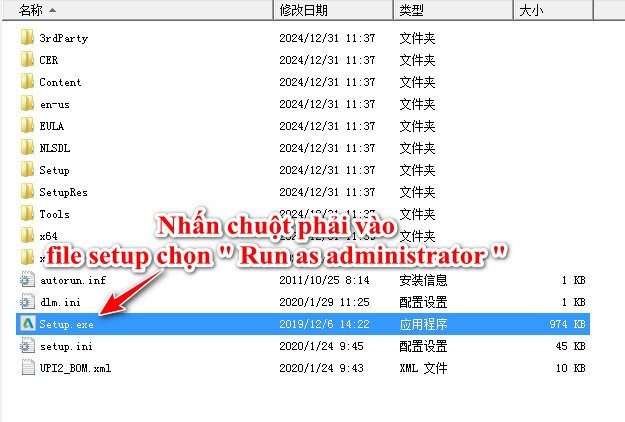
Bước 1: Sau khi tải xuống AutoCAD, bạn phải giải nén file và làm theo hướng dẫn
Bước 2:
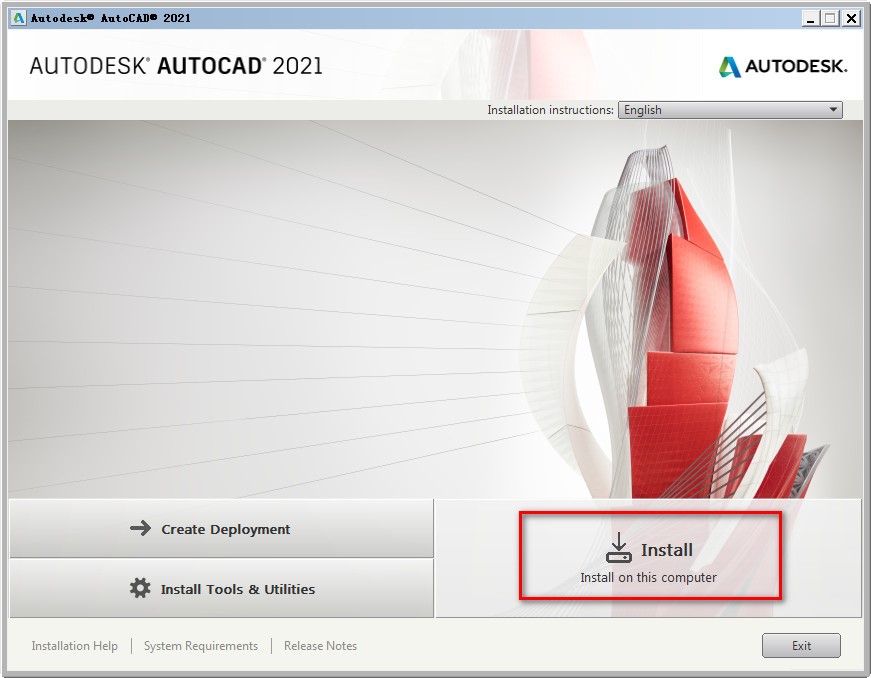
Bước 3: cửa sổ cài đặt Autodesk AutoCAD 2021 xuất hiện. Nhấp vào nút cài đặt để bắt đầu quá trình này .
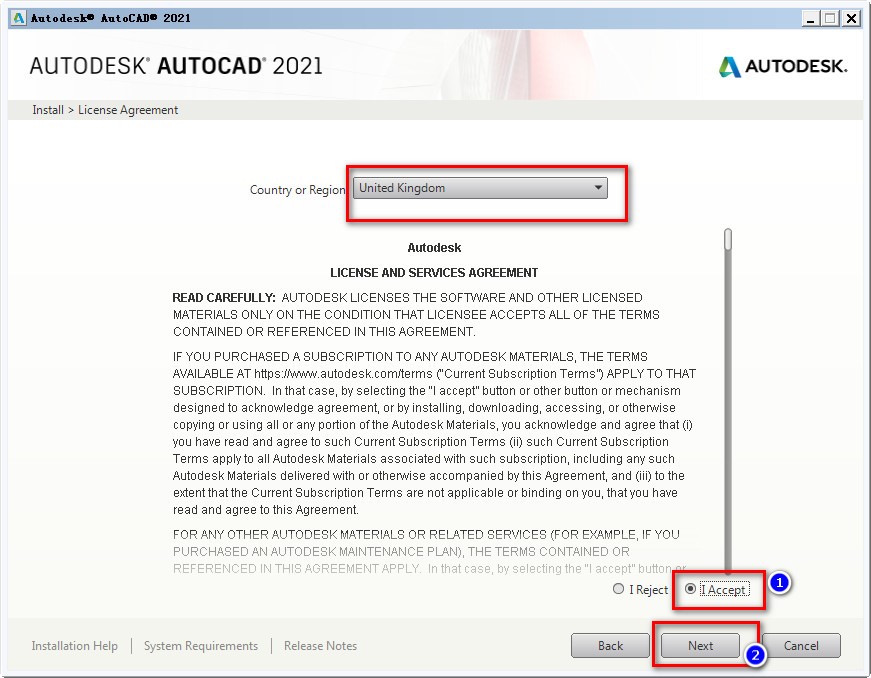
Bước 4: Màn hình thoát yêu cầu người dùng chọn quốc gia và khu vực trong danh mục “Quốc gia hoặc khu vực”. Tất nhiên, chúng ta có thể chọn Hoa Kỳ hoặc Việt Nam. Di chuyển chuột xuống để chọn hộp “Tôi chấp nhận” và chọn nút Tiếp theo.
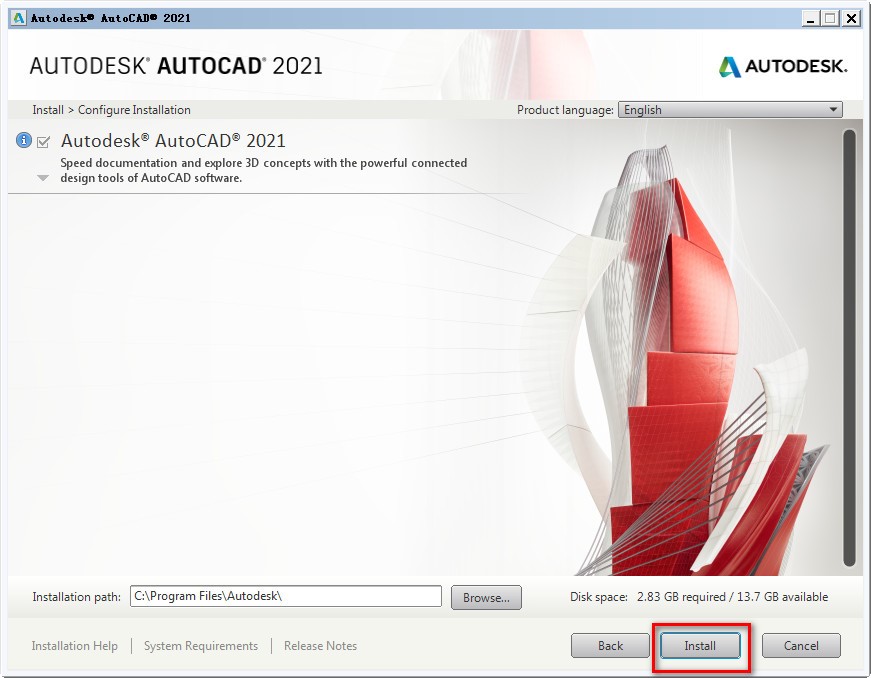
Bước 5: Giao diện sau đây cho thấy bộ cài đặt Autodesk Autocad 2021 đầy đủ, đính kèm phân vùng lưu trữ mặc định của ổ C với địa chỉ C:\Program Files\ Autodesk. Chúng ta có thể bỏ qua bước này và nhấn nút cài đặt.
Bước 6: Bắt đầu cài đặt AutoCAD 2020 trên thiết bị. Bây giờ tất cả những gì bạn phải làm là đợi cho phần mềm khởi động tự động.
Lưu ý: Không ảnh hưởng đến việc nhấp chuột hoặc sử dụng nút hướng hình ảnh đến quá trình này. Nếu bạn nhận được thông báo “Đã cài đặt thành công…”, điều đó có nghĩa là quá trình cài đặt đã thành công.
Kích hoạt autocad 2021 dùng cả đời
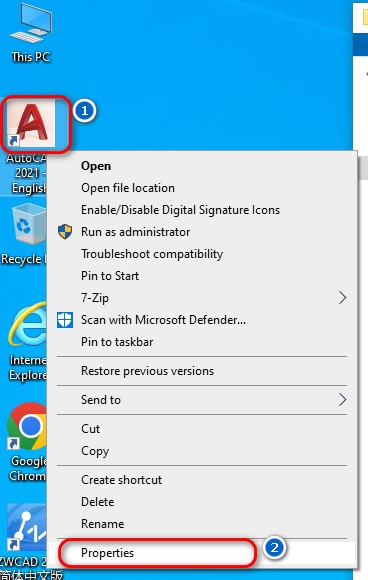
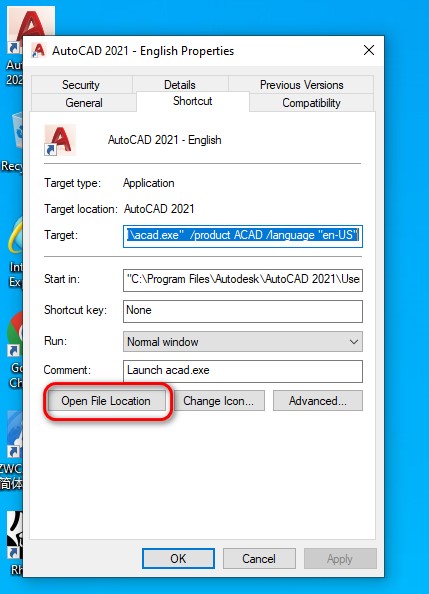
Bước 1: Truy cập vào icon AutoCAD 2021 nhấn chuột phải chọn “Properties” như hình
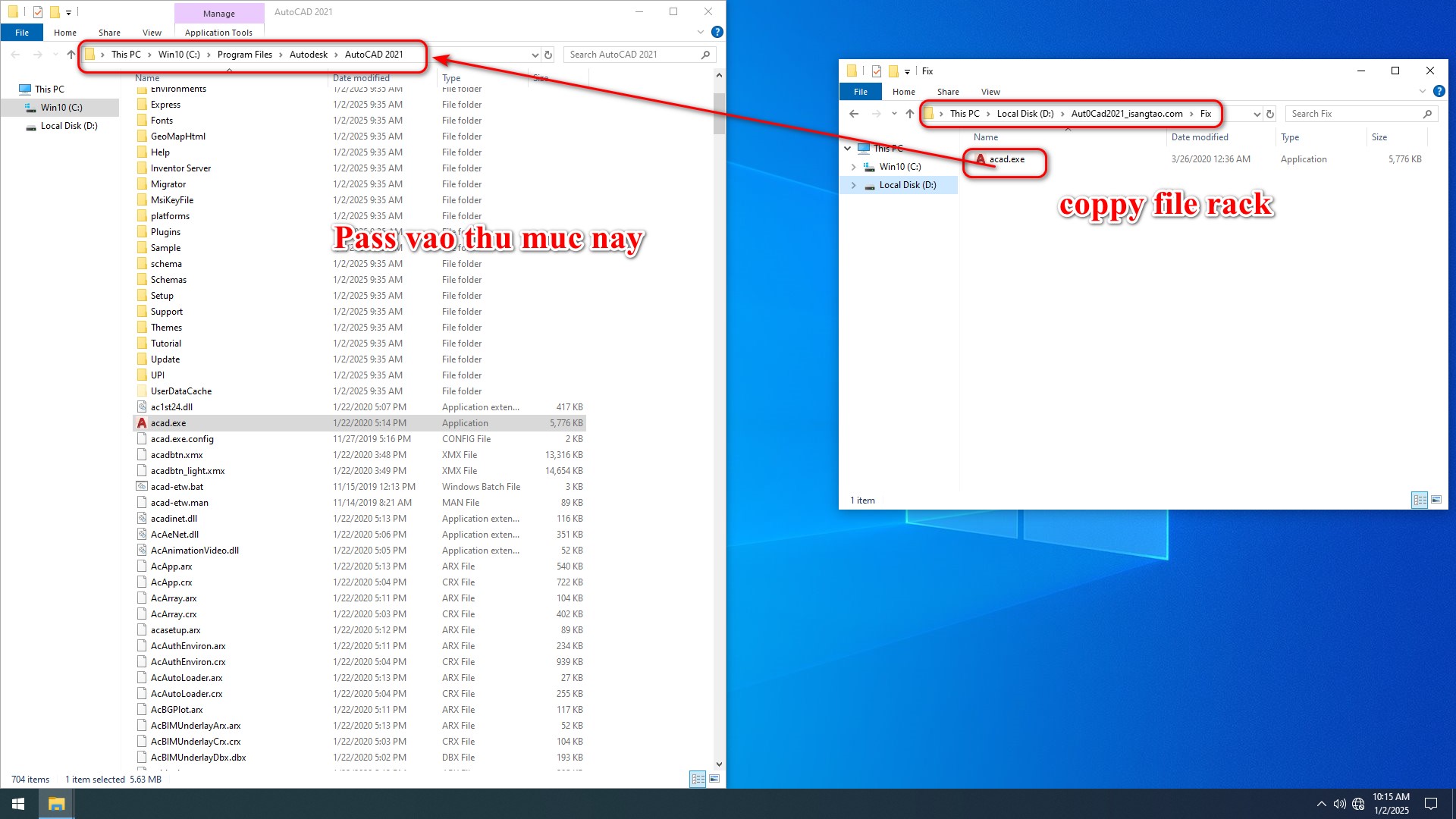
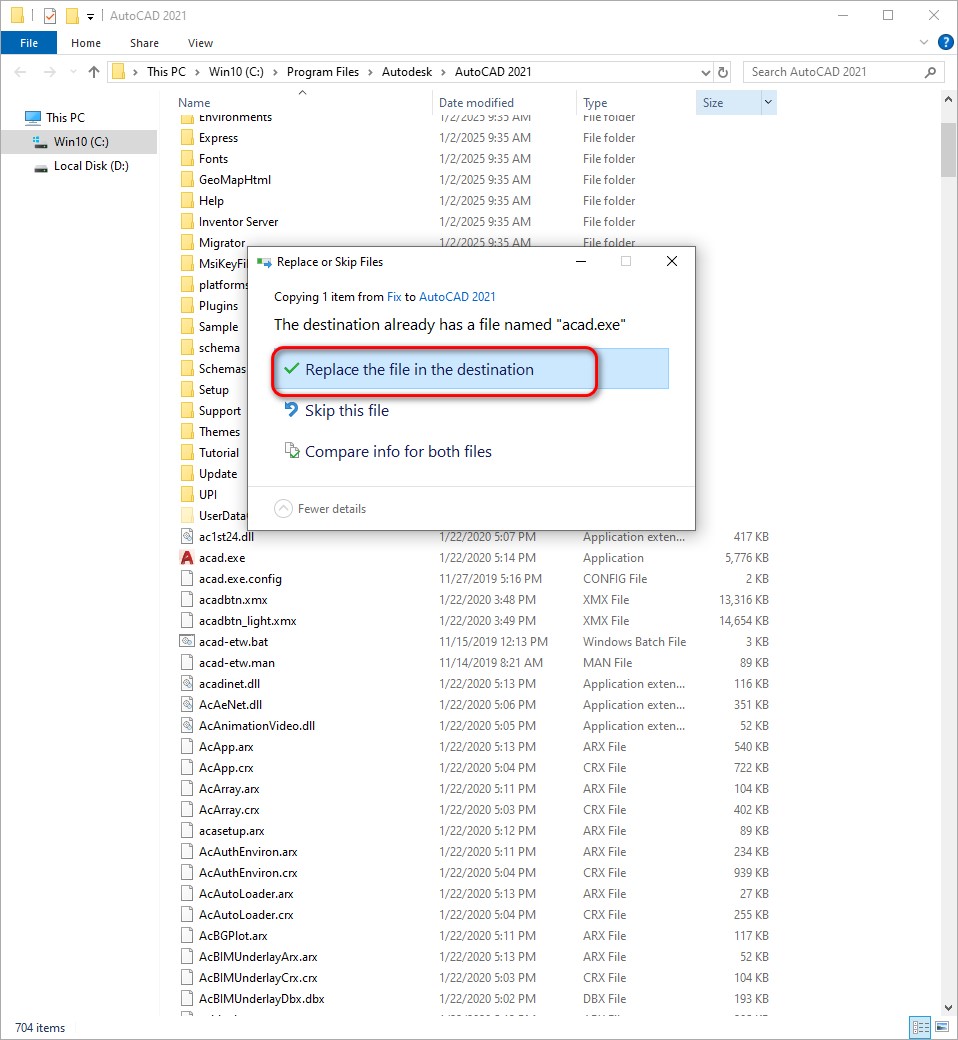
Bước 2: Trong thư mục đã giải nén coppy file “acad” trong thu mục Fix như hình
Như vậy là hoàn tất, bạn có thể dùng thoải mái phần mềm
Với những hướng dẫn chi tiết trên, hy vọng bạn đã có thể cài đặt phần mềm thành công và sẵn sàng bắt đầu hành trình khám phá thế giới thiết kế đầy sáng tạo cùng AutoCAD 2021. Nếu bạn có bất kỳ câu hỏi nào, vui lòng liên hệ với Phần Mềm Gốc để được hỗ trợ nhanh chóng!
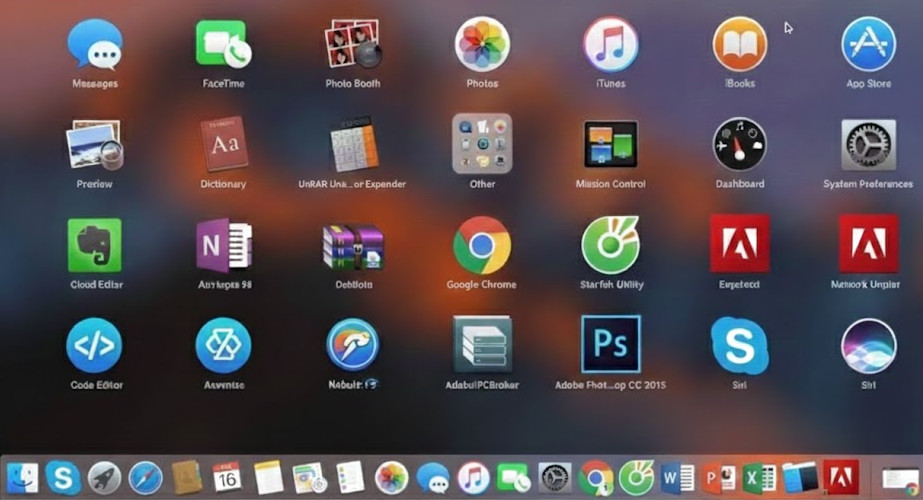
Các phần mềm máy tính là công cụ quan trọng giúp bạn học tập, làm việc và sử dụng máy tính hiệu quả hơn. Khi mới cài Win, có một số phần mềm bắt buộc phải có như Unikey, WinRAR, Office, trình duyệt web, công cụ giải nén, phần mềm diệt virus…
Dưới đây là danh sách 20+ phần mềm quan trọng nhất mà bất kỳ máy tính nào cũng nên cài để hoạt động ổn định, bảo mật và thuận tiện hơn.
✔ Trình duyệt phụ ✔ Công cụ gỡ phần mềm ✔ Phần mềm kiểm tra ổ cứng…
Việc cài đặt đầy đủ các phần mềm trên sẽ giúp máy tính của bạn hoạt động ổn định, làm việc hiệu quả và hạn chế tối đa lỗi trong quá trình sử dụng. Nếu bạn mới cài lại Windows hoặc đang muốn tối ưu máy tính, hãy cài lần lượt theo danh sách này.
Tải về phần mềm SolidWorks 2023, SolidWorks là phần mềm thiết kế 3D chạy trên hệ điều hành Windows và có mặt từ năm 1997, được tạo bởi công ty Dassault Systèmes SolidWorks Corp. SolidWorks là một hệ thống thiết kế, phân tích kỹ thuật và chuẩn bị có sự hỗ trợ của máy tính để sản xuất các sản phẩm có độ phức tạp và mục đích bất kỳ. Công nghệ CALS, bao gồm trao đổi dữ liệu hai chiều với các ứng dụng Windows khác và tạo tài liệu tương tác Tùy thuộc vào loại nhiệm vụ cần giải quyết.
Các dòng sản phẩm phân tích, mô phỏng của SolidWorks giúp giải quyết các vấn đề liên quan đến lắp ghép, truyền động, động học (Motion), độ bền, ứng suất, mô phỏng dòng chảy và áp suất…
Với trên 7.600 đối tác giải pháp, SolidWorks có thể thực hiện add-on nhiều giải pháp phần mềm khác như: phần mềm SolidCAM, MasterCAM cho lập trình gia công CNC, phần mềm SolidPlant cho thiết kế đường ống, kết cấu, 3D QuicPress, 3D QuickMold cho thiết kế khuôn và khuôn dập.
Tính năng của SolidWorks
SolidWorks, SolidWorks Professional và SolidWorks Premium SolidWorks CAD phát triển là SolidWorks Corp. (Hoa Kỳ), một bộ phận độc lập của Dassault Systemes (Pháp), công ty hàng đầu thế giới về phần mềm công nghệ cao. được đặc trưng bởi chất lượng, độ tin cậy và năng suất cao, kết hợp với sự hỗ trợ đủ điều kiện, làm cho SolidWorks trở thành giải pháp tốt nhất cho người dùng
Trong phần mềm SolidWorks thì đây được coi là tính năng nổi bật với việc thiết kế các các biên dạng 2D bạn sẽ dựng được các khối 3D theo yêu cầu.
Các chi tiết 3D sau khi được thiết kế xong bởi tính năng thiết kế có thể lắp ráp lại với nhau tạo thành một bộ phận máy hoặc một máy hoàn chỉnh.
Phần mềm SolidWorks cho phép ta tạo các hình chiếu vuông góc các chi tiết hoặc các bản lắp với tỉ lệ và vị trí do người sử dụng quy định mà không ảnh hưởng đến kích thước.
Công cụ tạo kích thước tự động và kích thước theo quy định của người sử dụng. Sau đó nhanh chóng tạo ra các chú thích cho các lỗ một cách nhanh chóng.
SolidWorks Manage cung cấp công cụ quản lý dữ liệu, dự án, và quản lý quy trình trong một gói phần mềm quen thuộc. Các khả năng quản lý các dự án, và quản lý quy trình được thêm vào SolidWorks PDM Professional.
Giải pháp gia công CAD CAM kết hợp, giải pháp có tên SolidWorks CAM
SolidWorks Simulation cung cấp các công cụ mô phỏng để kiểm tra và cải thiện chất lượng bản thiết kế của bạn.
SolidWorks Premium là gói thiết kế 3D CAD cao cấp nhất trong hệ thống phần mềm SolidWorks, được bổ sung các tính năng về Simulation Express và khả năng tiếp nhận, xử lý dữ liệu quét 3D.
Hướng dẫn cài đặt SOLIDWORKS 2025 chi tiết từ A đến Z
SolidWorks 2025 là phiên bản mới nhất trong dòng phần mềm thiết kế cơ khí 3D nổi tiếng, được phát triển bởi Dassault Systèmes. Phiên bản này tiếp tục mang đến những cải tiến mạnh mẽ về hiệu suất, tính năng và giao diện người dùng, giúp các kỹ sư và nhà thiết kế tối ưu hóa quá trình sáng tạo và sản xuất. SolidWorks 2025 tập trung vào việc tích hợp trí tuệ nhân tạo (AI) và học máy (Machine Learning) để tự động hóa các quy trình thiết kế, giúp người dùng tiết kiệm thời gian và giảm thiểu lỗi. Các tính năng mới bao gồm cải tiến trong khả năng mô phỏng, tối ưu hóa thiết kế và hỗ trợ làm việc nhóm qua môi trường đám mây, cho phép cộng tác hiệu quả hơn. Ngoài ra, SolidWorks 2025 còn nâng cao khả năng tương thích với các phần mềm khác và các công cụ thiết kế mở rộng, mang đến trải nghiệm toàn diện cho các nhà thiết kế trong các ngành công nghiệp khác nhau
SOLIDWORKS 2025 với nhiều cải tiến nâng cấp hơn sắp ra mắt người dùng. Hiện tại, người dùng đã có thể trải nghiệm phiên bản 2025. Để có thể sử dụng phiên bản này và trải nghiệm các tính năng mới nhất hãy cùng theo dõi hướng dẫn cài đặt SOLIDWORKS 2025 chi tiết trong bài viết dưới đây.
Vì sao nên cài đặt SOLIDWORKS 2025?
Nâng cấp lên SOLIDWORKS 2025 mang lại nhiều lợi ích cho người dùng, giúp nâng cao hiệu suất làm việc, giảm thiểu các lỗi kỹ thuật và khả năng tương thích với các công nghệ mới.
Người dùng sẽ được trải nghiệm tốc độ xử lý nhanh hơn, đặc biệt khi làm việc với các mô hình 3D phức tạp. Ngoài ra, SOLIDWORKS 2025 cung cấp các công cụ mô phỏng và phân tích mạnh mẽ hơn, giúp người dùng tối ưu thiết kế ngay từ giai đoạn đầu, tiết kiệm thời gian và chi phí sản xuất.
Để cài đặt SOLIDWORKS 2025 thành công và đảm bảo phần mềm hoạt động mượt mà bạn cần chuẩn bị kỹ về cấu hình máy tính, đảm bảo máy tính của bạn đáp ứng được yêu cầu của phần mềm. Một số thông tin tham khảo cho cấu hình máy tính cài SOLIDWORKS 2025:
– Client Products (e.g. SOLIDWORKS): Windows 11, 64-bit, Windows 10, 64-bit
– Server Products (e.g. SOLIDWORKS PDM, SNL Manager): Windows Server 2022, Windows Server 2019
– MS SQL: SQL 2022, SQL 2019
– MS Office: Word, Excel, PowerPoint 2021
– Processor: x86_64 (Intel 64 or AMD64)
– RAM: 16GB hoặc PDM Contributor/Viewer trở lên hoặc Electrical Schematic: 8GB trở lên
Bên cạnh việc chuẩn bị về cấu hình máy tính thì bạn nên cài đặt phần mềm diệt virus chất lượng để đảm bảo hiệu suất tốt nhất khi sử dụng phần mềm.
Hướng Dẫn Cài Đặt Phần Mềm SolidWordks 2025
Hướng dẫn cài đặt SOLIDWORKS 2025 từ website chính thức
Tải SOLIDWORKS 2025
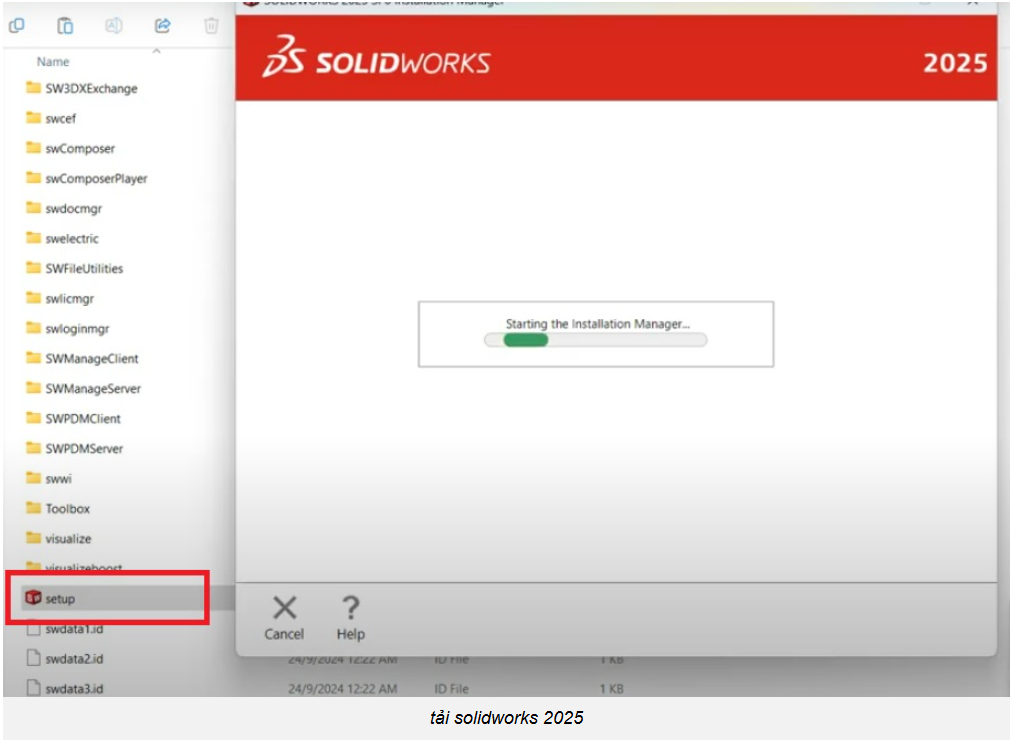
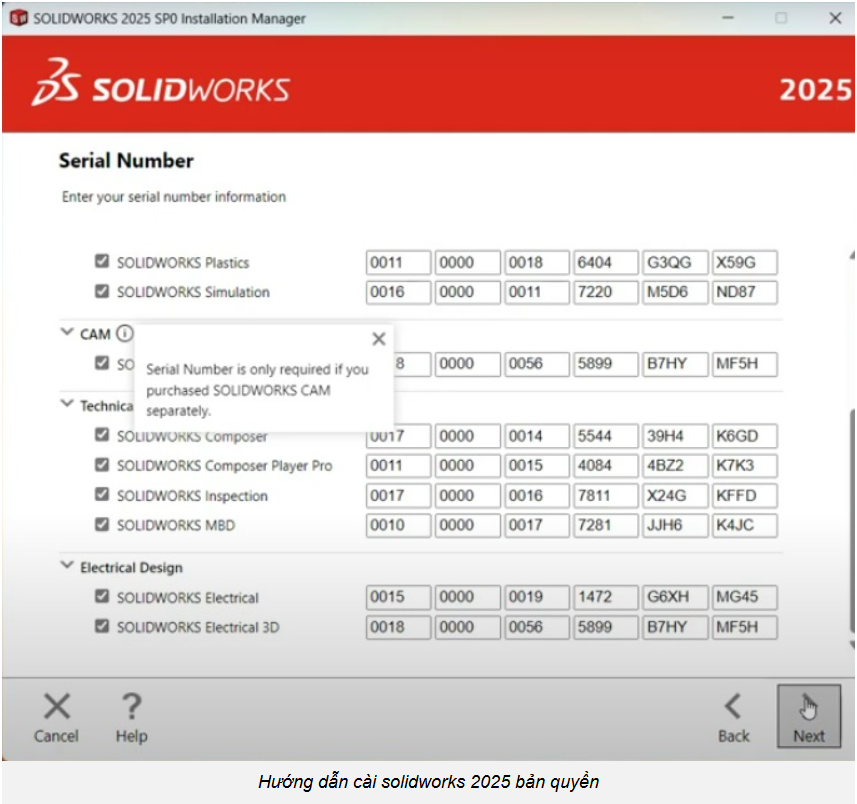
Bước 1: Từ file tải về các bạn chọn file setup.exe để chạy
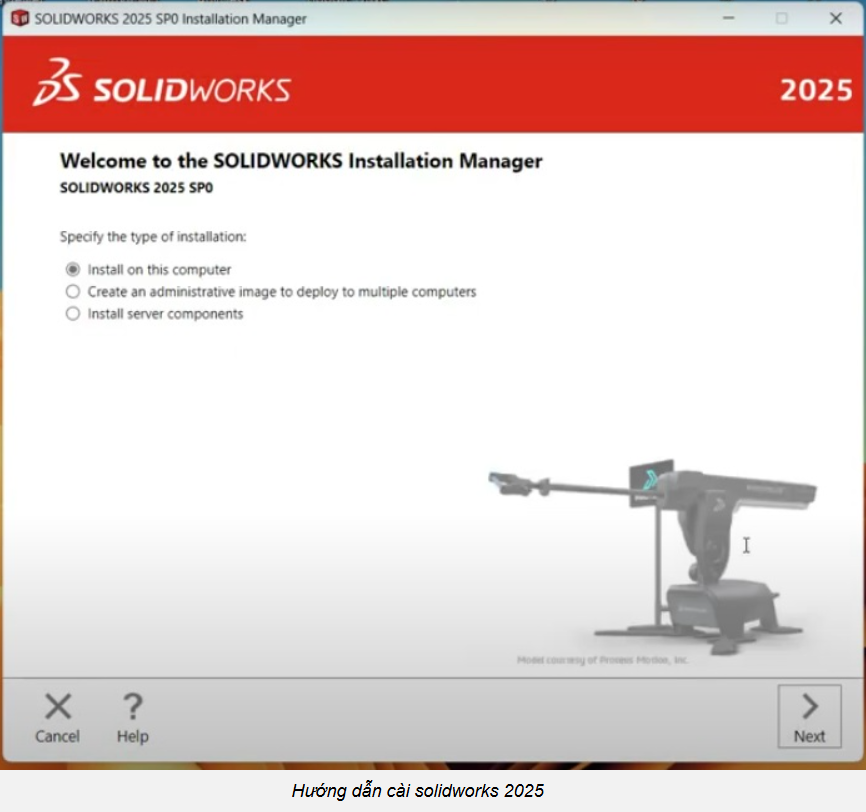
Bước 2: chọn Install => next
Bước 3: chọn Next
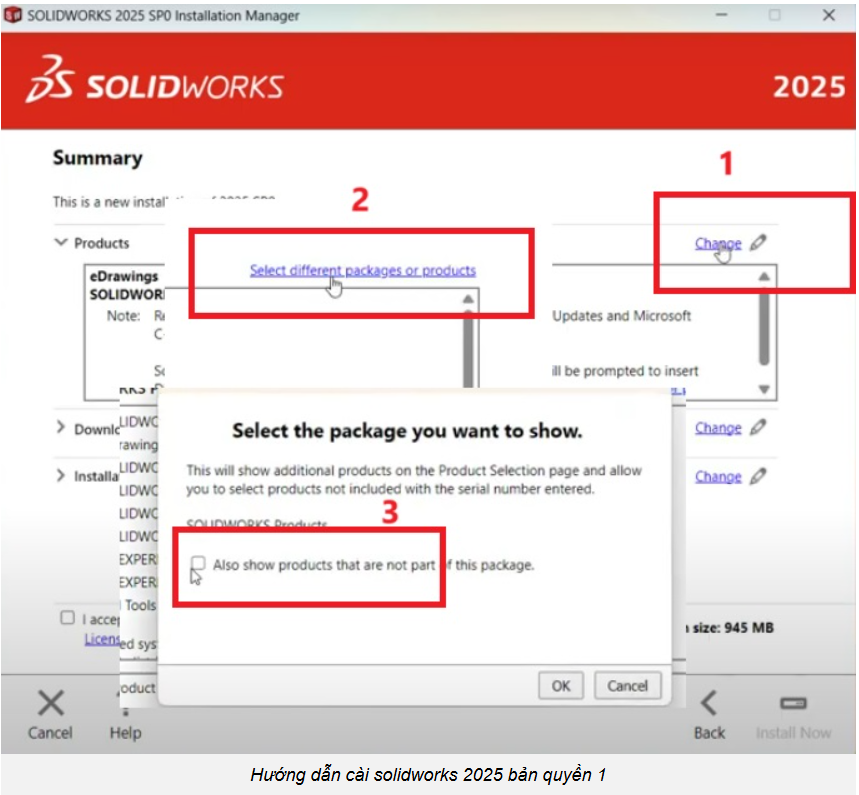
Bước 4: bấm chọn change ( cái đầu tiên)
bấm chọn vào dấu tích also show products => OK
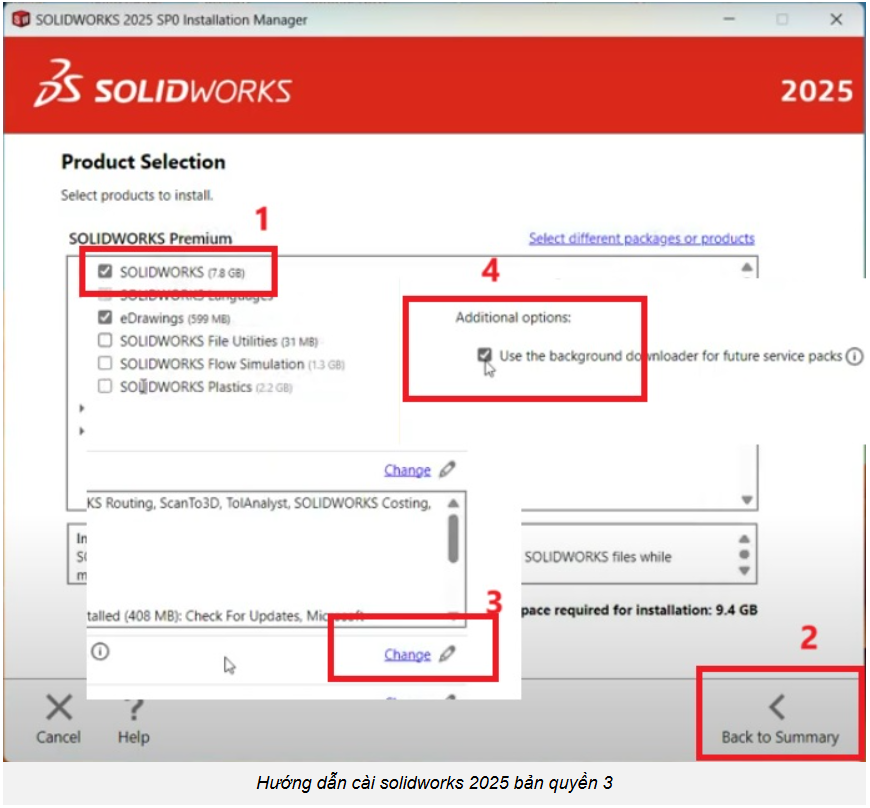
Bước 5: Bấm chọn vào dấu tick soldword => tiếp theo bỏ dấu chọn solidword file utlities => Chọn back to Summary
Tiếp theo bấm chọn vào Change ( cái số 2) => bỏ chọn dấu tích ở USER THE BACKGROUND…
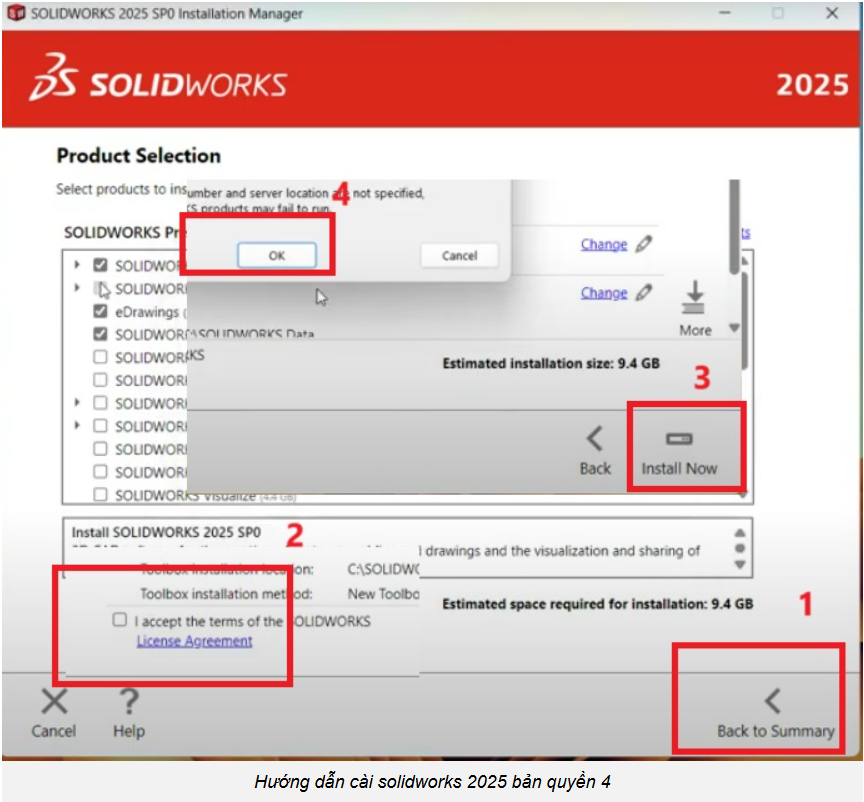
Bước 6: Chọn back to Summary => tick chọn vào I accept => Install now => Ok
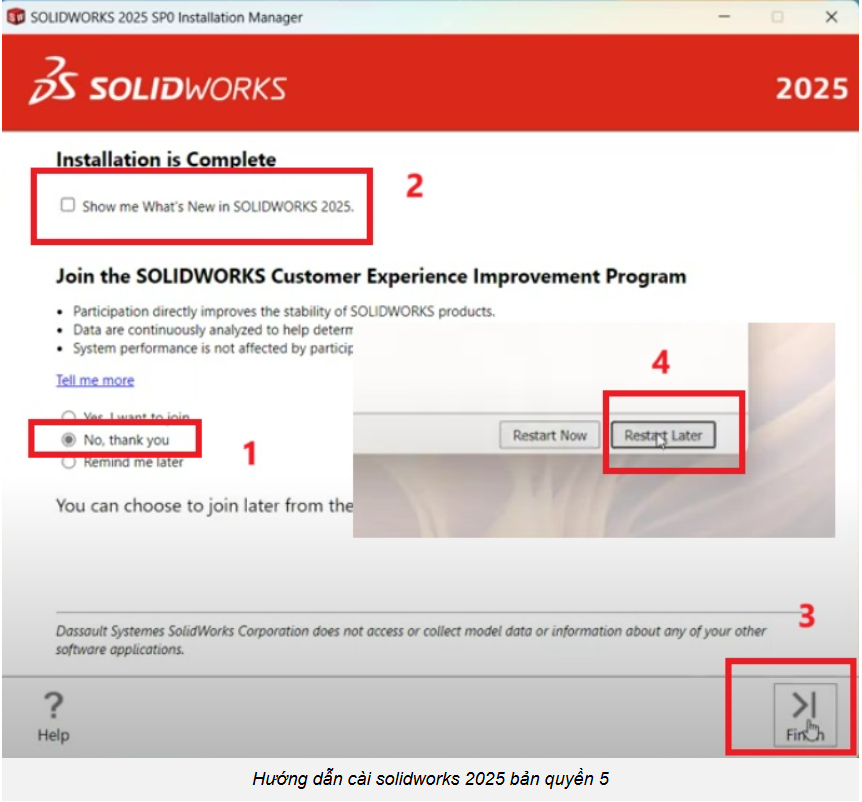
Bước 7: Chọn No thanks You => bỏ chọn dấu tick tại show me what’s => Finsh => Rest later
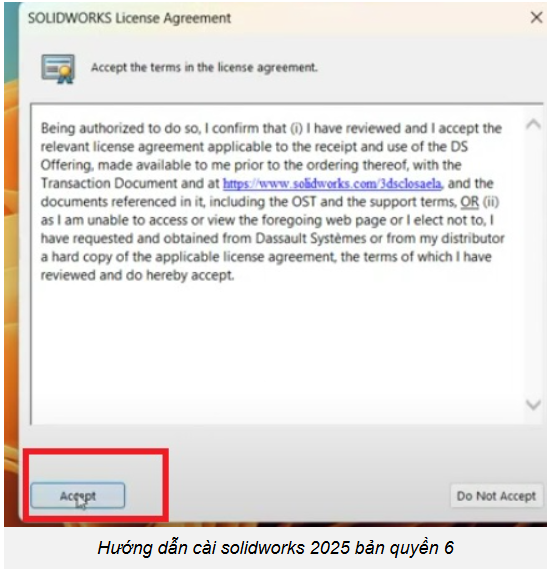
Bước 8: sau khi cài xong. chúng ta mở phần mềm lên chọn => Acept
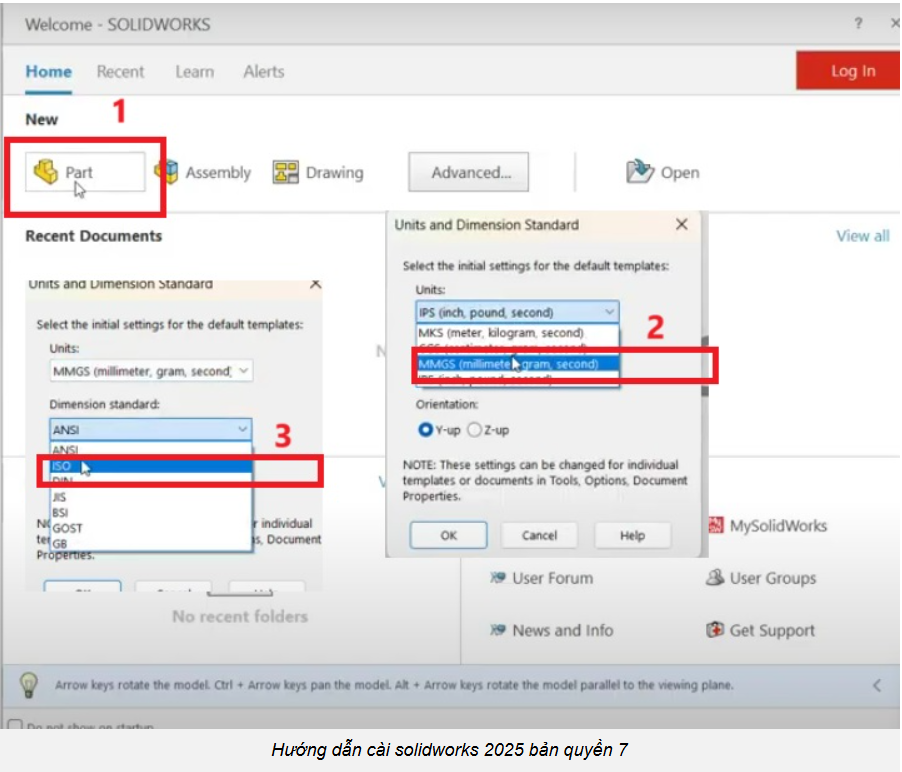
Việc cài đặt SOLIDWORKS 2025 sẽ hoàn tất sau khi tải xuống thành công và bạn có thể bắt đầu trải nghiệm các tính năng mới nhất trong SOLIDWORKS 2025.
Download Autocad 2024 Full C’rack + Hướng dẫn cài đặt
AutoCAD 2024là phiên bản mới nhất của phần mềm thiết kế đồ họa 2D và 3D hàng đầu thế giới, được phát triển bởi Autodesk. Phiên bản này mang đến nhiều cải tiến đáng kể, giúp nâng cao hiệu suất làm việc, tăng cường khả năng sáng tạo và hỗ trợ tốt hơn cho các quy trình thiết kế phức tạp. AutoCAD 2024 là một công cụ thiết kế mạnh mẽ và linh hoạt, đáp ứng được nhu cầu của nhu cầu ngày càng cao của các kỹ sư, kiến trúc sư và nhà thiết kế trên toàn thế giới. Với những cải tiến đáng kể, Autocad 2024 Full hứa hẹn sẽ mang đến trải nghiệm làm việc tốt hơn cho người dùng.
Những tính năng nổi bật của AutoCAD 2024 Full
AutoCAD 2024 Full mang đến nhiều cải tiến đáng kể, giúp nâng cao hiệu suất làm việc và trải nghiệm người dùng. Dưới đây là một số tính năng nổi bật: Trực quan hóa nâng cao:
Tùy chỉnh hiệu ứng ánh sáng, bóng, vật liệu và màu sắc cho các đối tượng 3D, tạo ra các mô hình sống động và chân thực hơn.
Hiển thị các chi tiết nhỏ một cách rõ ràng, giúp người dùng dễ dàng kiểm tra và chỉnh sửa thiết kế.
Giao diện người dùng thân thiện:
Giao diện được thiết kế lại, trực quan và dễ sử dụng hơn, giúp người dùng làm quen nhanh chóng.
Các công cụ được sắp xếp hợp lý, dễ dàng truy cập và tùy chỉnh.
Hiệu suất làm việc được cải thiện:
Tốc độ mở, lưu và xử lý các file thiết kế lớn nhanh hơn đáng kể.
Tăng cường khả năng tương tác với các phần mềm khác trong hệ sinh thái Autodesk.
Công cụ thiết kế thông minh:
Các công cụ thiết kế tự động và thông minh giúp giảm thiểu thời gian thực hiện các tác vụ lặp đi lặp lại.
Hỗ trợ thiết kế các cấu trúc phức tạp một cách dễ dàng và chính xác.
Cộng tác hiệu quả:
Chia sẻ và đồng bộ hóa các file thiết kế một cách dễ dàng với các thành viên trong nhóm.
Theo dõi và quản lý các thay đổi trong quá trình thiết kế.
Link tải AutoCAD 2024
Nếu gặp vấn đề gì về file tải hãy gửi mail cho chúng tôi qua địa chỉ supports@clv.edu.vn để được hỗ trợ sớm nhất
>>>Xem thêm: Tổng hợp link tải và cài đặt phần mềm thiếtcập nhật 2025
Yêu cầu cấu hình máy khi cài AutoCAD 2024
Để đảm bảo trải nghiệm sử dụng AutoCAD 2024 mượt mà và hiệu quả, bạn cần lưu ý đến cấu hình tối thiểu và đề nghị của máy tính như sau:
Cấu hình tốt thiểu:
Yêu cầu bộ xử lý và hệ điều hành 64 bit
HĐH: Windows 10 64-bit bản 1809 hoặc mới hơn
Bộ xử lý: 2.5–2.9 GHz processor (base) ARM Processors are not supported
RAM: 8 GB
Đồ họa: 2 GB GPU with 29 GB/s Bandwidth and DirectX 11 compliant
Lưu trữ: 10 GB dung lượng trống
Màn hình: 1920 x 1080
Cấu hình đề nghị:
Yêu cầu bộ xử lý và hệ điều hành 64 bit
HĐH: Windows 10 64-bit bản 1809 hoặc mới hơn
Bộ xử lý: 3+ GHz processor (base), 4+ GHz (turbo)
RAM: 32 GB
Đồ họa: 8 GB GPU with 106 GB/s Bandwidth and DirectX 12 compliant
Hướng dẫn cài đặt phần mềm AutodeskAutoCAD 2024 Miễn Phí
Để bắt đầu quá trình cài đặt, trước tiên bạn cần tải về file cài đặt AutoCAD 2024 full crack. Sau khi file tải xuống thành công, hãy tiến hành các bước sau:
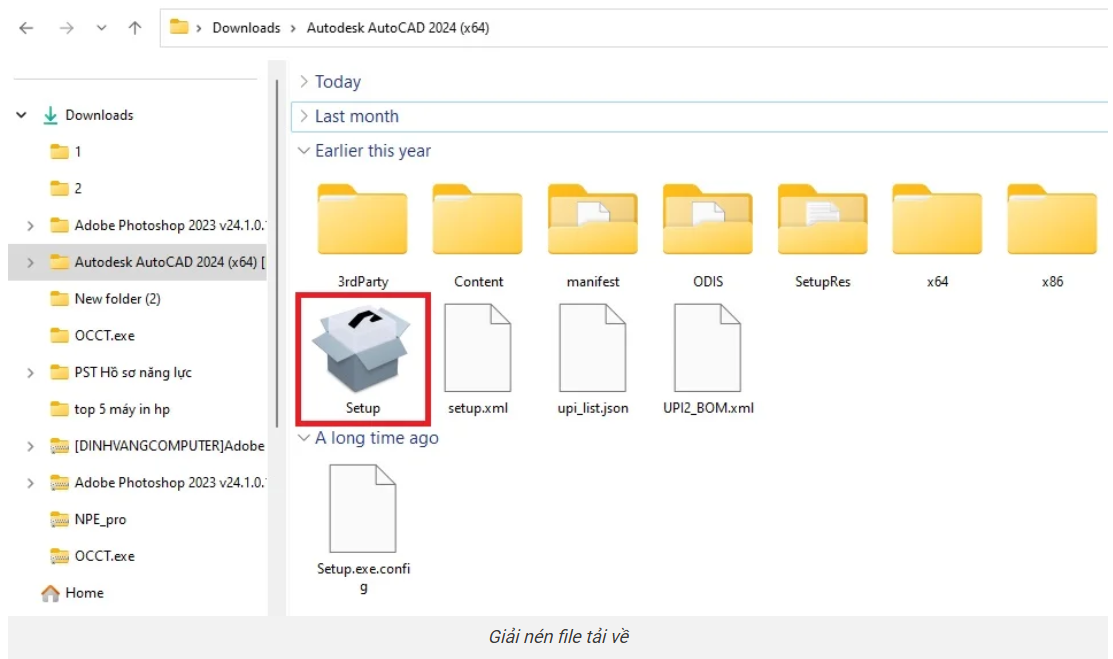
Bước 1: Giải nén file tải về
Pass: 254874
Đầu tiên, bạn cần giải nén tập tin tải về. Trong thư mục giải nén, hãy tìm đến thư mục AutodeskAutoCAD 2024 và click vào file Set up để bắt đầu quá trình cài đặt.
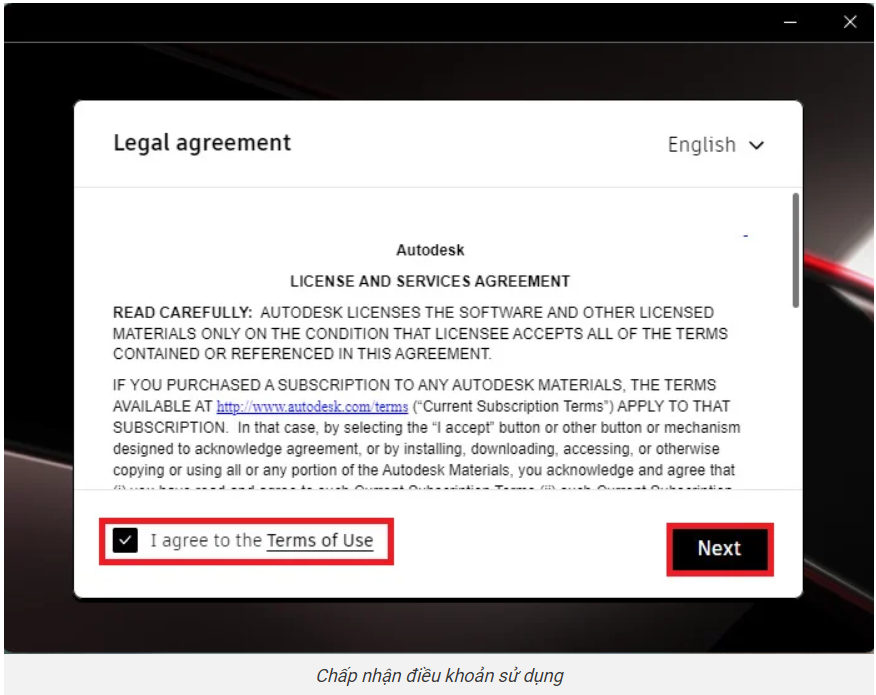
Bước 2: Chấp nhận điều khoản sử dụng
Khi cửa sổ cài đặt xuất hiện, bạn cần đọc và chấp nhận các điều khoản sử dụng của phần mềm. Sau khi đánh dấu vào ô I agree to the Terms of Use, hãy ấn nút Next để tiếp tục.
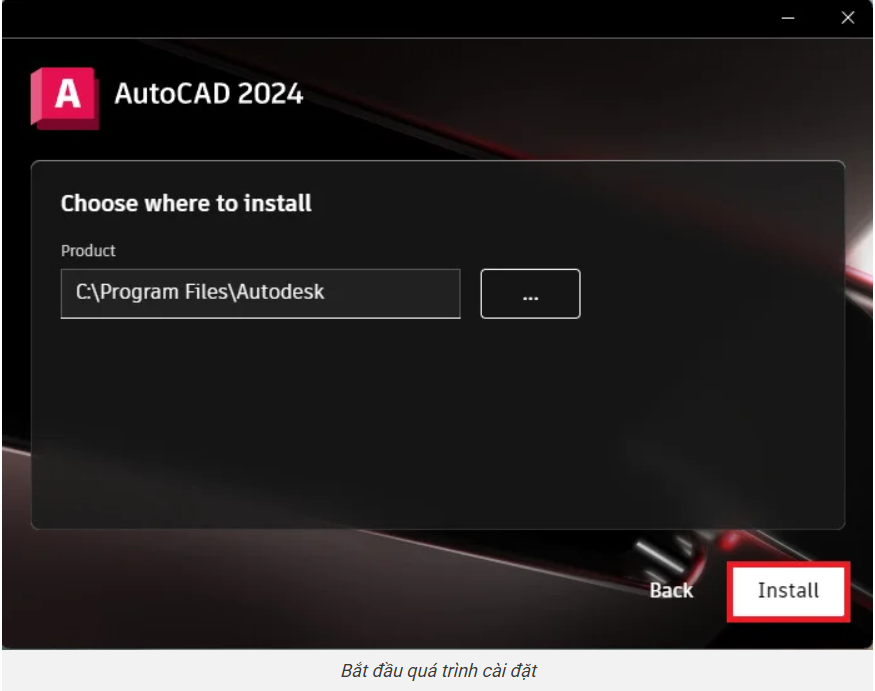
Bước 3: Bắt đầu quá trình cài đặt
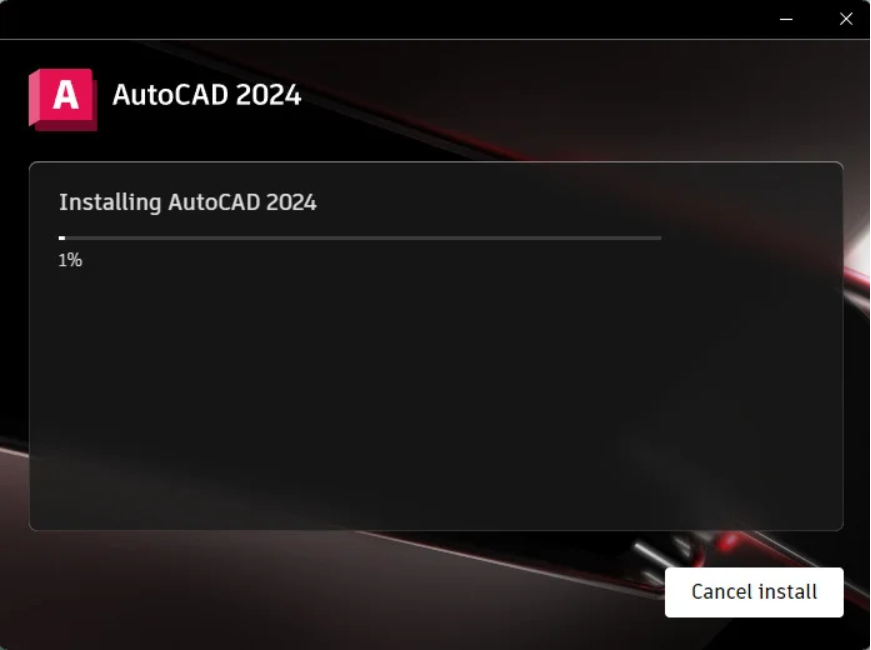
Tiếp theo, bạn cần chọn nút Install để bắt đầu quá trình cài đặt phần mềm. Hãy chờ đợi trong vài phút cho đến khi quá trình này hoàn tất.
Khi cài đặt xong, bạn đã có thể sử dụng AutoCAD 2024 full crack một cách hoàn toàn miễn phí. Hãy tận dụng tối đa các tính năng nổi trội của phần mềm để thực hiện các dự án thiết kế của bạn.>>> Xem thêm: Hướng dẫn các bước tải 3Ds Max full crack chi tiết nhất
Hướng dẫn Crack phần mềm Autodesk AutoCAD 2024 miễn phí
Sau khi đã cài đặt thành công phần mềm AutodeskAutoCAD 2024, bạn có thể tiến hành các bước sau để crack phần mềm này một cách miễn phí:
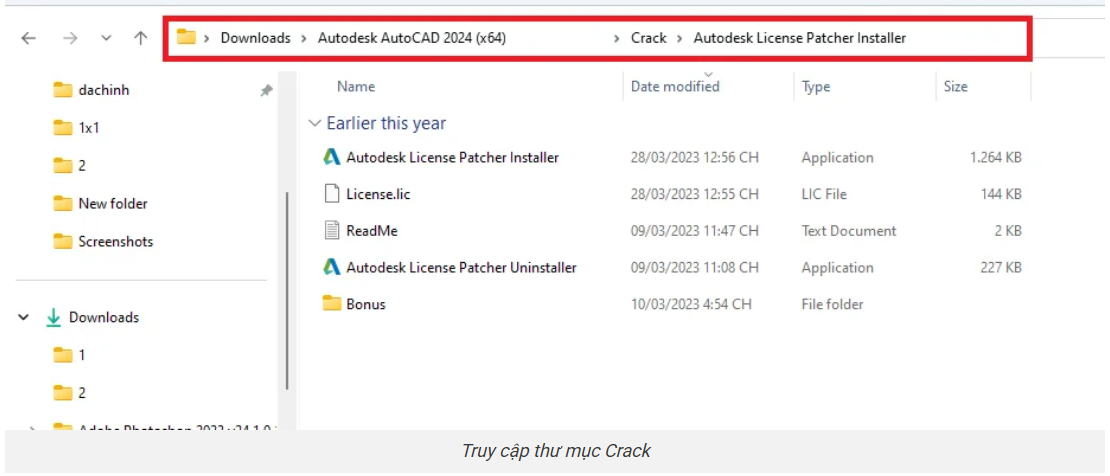
Bước 1: Truy cập thư mục Crack
Đầu tiên, bạn cần vào thư mục chứa file crack. Trong thư mục đã giải nén phần mềm, hãy tìm đến thư mục có tên Crack.
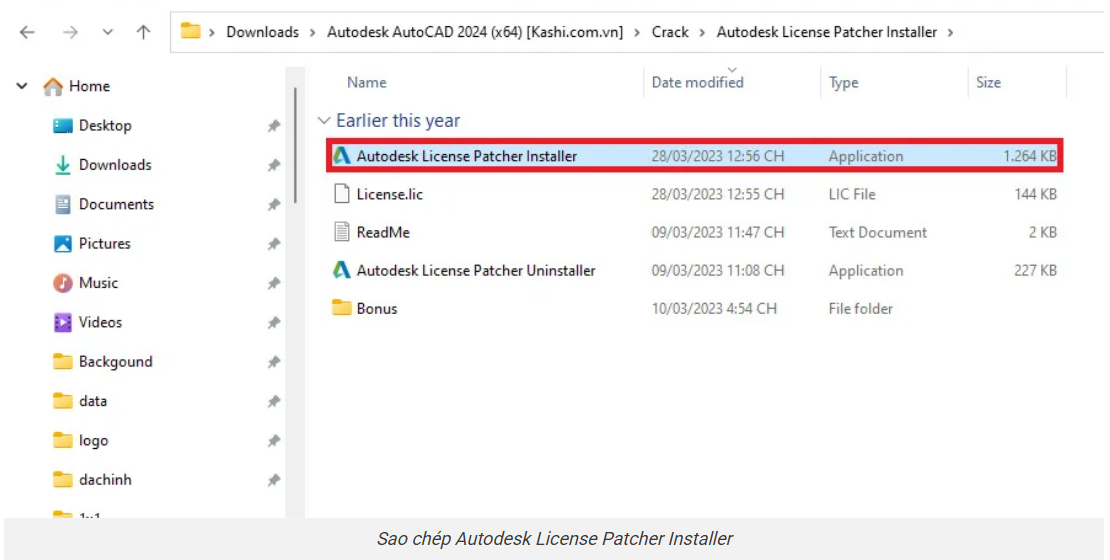
Trong thư mục Crack, bạn sẽ thấy một thư mục có tên Autodesk License Patcher Installer. Hãy sao chép thư mục này.
Bước 3: Dán vào thư mục cài đặt AutodeskAutoCAD 2024
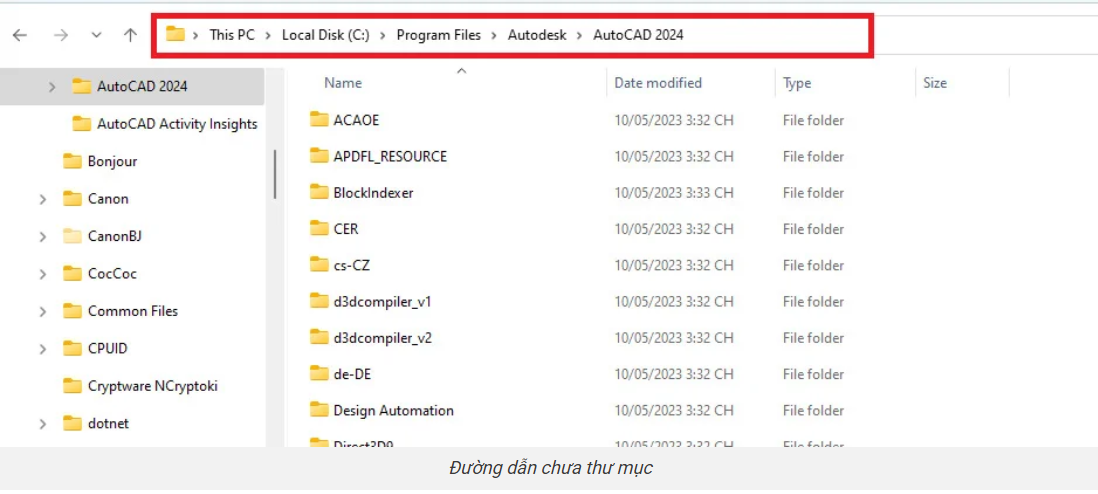
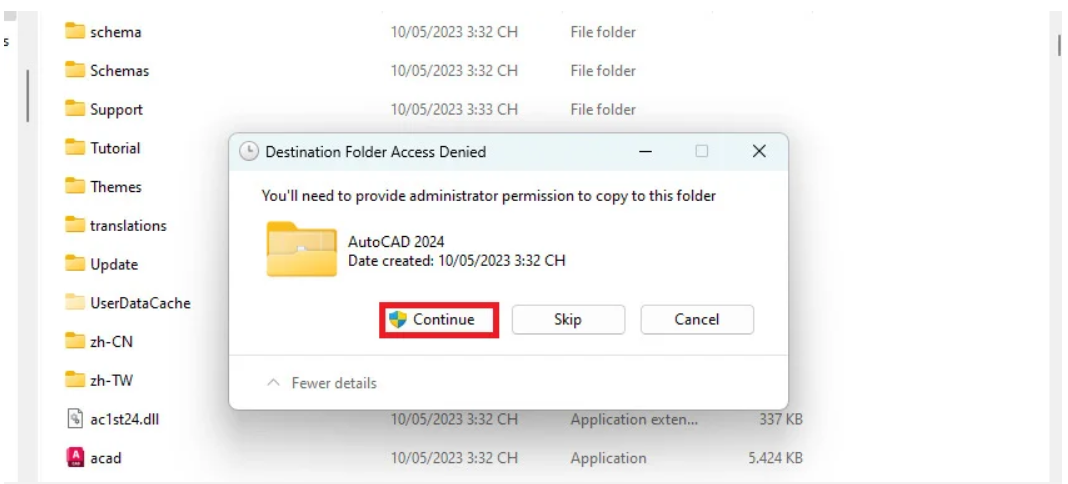
Tiếp theo, bạn cần dán thư mục Autodesk License Patcher Installer vào đường dẫn nơi bạn đã cài đặt phần mềm AutodeskAutoCAD 2024. Thường thì đường dẫn sẽ là C:\Program Files\Autodesk\AutodeskAutoCAD 2024
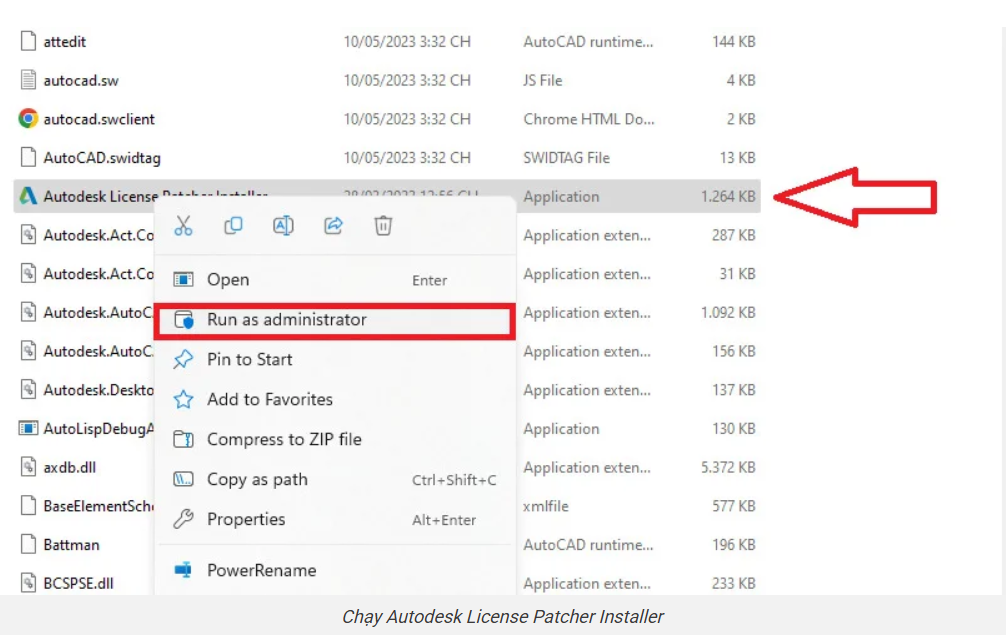
Bước 4: Chạy Autodesk License Patcher Installer
Sau khi đã dán thư mục vào đúng vị trí, bạn cần mở file Autodesk License Patcher Installer bằng quyền Run as administrator.
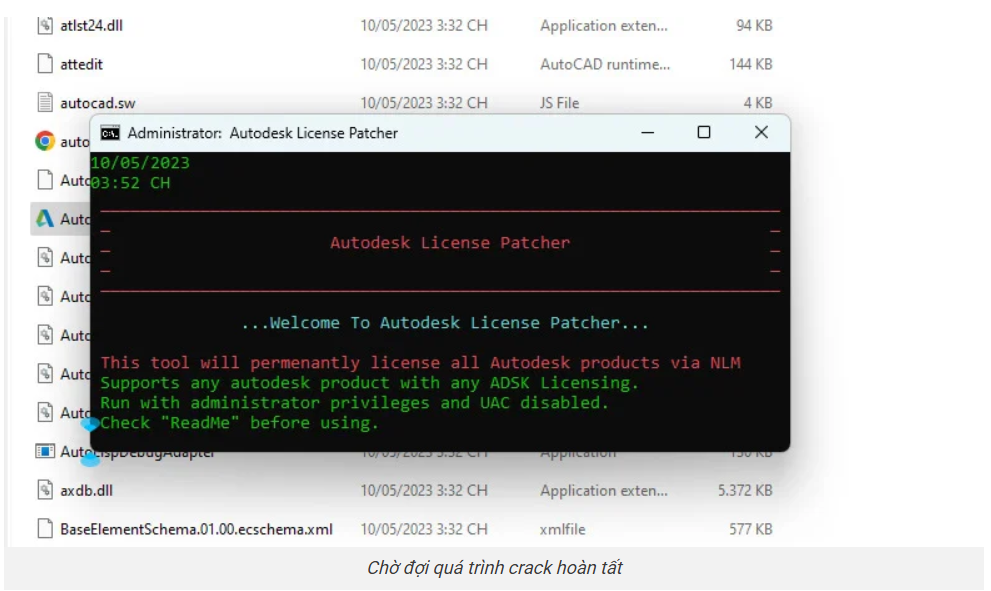
Bước 5: Chờ đợi quá trình crack hoàn tất
Cuối cùng, bạn chỉ cần chờ đợi trong vài phút để quá trình crack phần mềmAutodeskAutoCAD 2024 hoàn tất. Sau khi thành công, bạn đã có thể sử dụng phần mềm hoàn toàn miễn phí.
Với những hướng dẫn chi tiết trên, hy vọng bạn đã có thể cài đặt phần mềm thành công và sẵn sàng bắt đầu hành trình khám phá thế giới thiết kế đầy sáng tạo cùng AutoCAD 2024. Nếu bạn có bất kỳ câu hỏi nào, vui lòng liên hệ với Phần Mềm Gốc để được hỗ trợ nhanh chóng!
Hướng dẫn tải + cài đặt AutoCAD 2025 từ A-Z full vĩnh viễn | Link google driver siêu tốc
Trong lĩnh vực thiết kế và kỹ thuật, việc sử dụng các công cụ phần mềm tiên tiến đóng vai trò quan trọng trong việc nâng cao hiệu suất và chất lượng công việc. AutoCAD, một sản phẩm của Autodesk, từ lâu đã được coi là tiêu chuẩn vàng trong ngành thiết kế hỗ trợ máy tính (CAD).
Với mỗi phiên bản mới, AutoCAD không ngừng cải tiến và bổ sung các tính năng nhằm đáp ứng nhu cầu ngày càng cao của người dùng. Phiên bản mới nhất, AutoCAD 2025, tiếp tục xu hướng này với việc tích hợp các công nghệ hiện đại, đặc biệt là trí tuệ nhân tạo (AI), nhằm tối ưu hóa quy trình làm việc và tăng cường khả năng sáng tạo cho các chuyên gia thiết kế, kiến trúc sư và kỹ sư.
Mục lục Hiển thị
Giới thiệu AutoCAD 2025
Tính năng chính trong AutoCAD 2025
Hướng dẫn Download AutoCAD 2025
Yêu cầu cấu hình máy tính
Hướng dẫn cài đặt AutoCAD 2025
Giới thiệu AutoCAD 2025
AutoCAD 2025 là phiên bản mới nhất của phần mềm thiết kế hỗ trợ máy tính (CAD) hàng đầu, mang đến những cải tiến vượt trội nhằm tối ưu hóa quy trình làm việc và tăng năng suất cho các chuyên gia thiết kế, kiến trúc sư và kỹ sư. Với việc tích hợp công nghệ trí tuệ nhân tạo (AI) tiên tiến, AutoCAD 2025 hứa hẹn sẽ cách mạng hóa cách tiếp cận và thực hiện các dự án thiết kế.
Những tính năng mới như Smart Blocks, Autodesk Assistant và Hoạt động Insights không chỉ giúp tiết kiệm thời gian mà còn nâng cao hiệu quả trong việc tạo ra các bản vẽ chi tiết và chính xác. Hãy cùng Khali Nguyễn khám phá những điểm nổi bật của AutoCAD 2025 và cách mà phiên bản này có thể nâng tầm công việc thiết kế của bạn.
AutoCAD 2025 mang đến một loạt tính năng và cải tiến mới nhằm nâng cao hiệu suất và trải nghiệm người dùng. Dưới đây là những điểm nổi bật:
Smart Blocks – Quản lý khối thông minh
Hoạt động Insights – Theo dõi hoạt động chi tiết
Markup Import và Markup Assist nâng cấp
Tăng tốc đồ họa 2D và 3D
Autodesk Assistant – Trợ lý AI thông minh
Hướng dẫn Download AutoCAD 2025
Để Download AutoCAD 2025 miễn phí vĩnh viễn một cách dễ dàng bạn vui lòng tải trực tiếp từ đường link phía bên dưới
Yêu cầu cấu hình máy tính
Yêu cầu cấu hình máy tính của bạn để có thể chạy được AutoCAD 2025 một cách mượt mà thì bạn cần đáp ứng một số yêu cầu kỹ thuật cơ bản về hệ điều hành, bộ xử lý, dung lượng RAM và dung lượng đĩa cứng để đảm bảo phần mềm hoạt động tốt.
Bộ xử lý (CPU): Intel hoặc AMD với tốc độ tối thiểu 2.5 GHz.
Bộ nhớ RAM: Tối thiểu 8 GB; khuyến nghị 16 GB hoặc cao hơn để đảm bảo hiệu suất tốt hơn.
Card đồ họa: Hỗ trợ DirectX 11 hoặc DirectX 12 với bộ nhớ 2 GB hoặc hơn.
Ổ cứng: Tối thiểu 7 GB dung lượng trống cho việc cài đặt.
Hệ điều hành: Windows 10 (64-bit), Windows 8.1 (64-bit) hoặc Windows 7 SP1 (64-bit).
**Lưu ý: AutoCAD 2025 không hỗ trợ bộ nhớ GPU Intel® Arc™ Pro tích hợp và có thể hiển thị thông báo lỗi “chế độ giữ lại”. Điều này có thể ảnh hưởng đến hiệu suất và chức năng đồ họa. Để có trải nghiệm tốt nhất, nên sử dụng card đồ họa rời với bộ nhớ chuyên dụng.
Dưới đây là hướng dẫn bạn cài đặt AutoCAD 2025 Full bản quyền một cách dễ dàng, an toàn và nhanh chóng. Để đảm bảo quá trình cài đặt diễn ra suôn sẻ, hãy thực hiện đầy đủ theo các bước dưới đây.
***Lưu ý: Tắt phần mềm diệt Virus, tắt cả Windows Defender hay Virus & threat protection trước
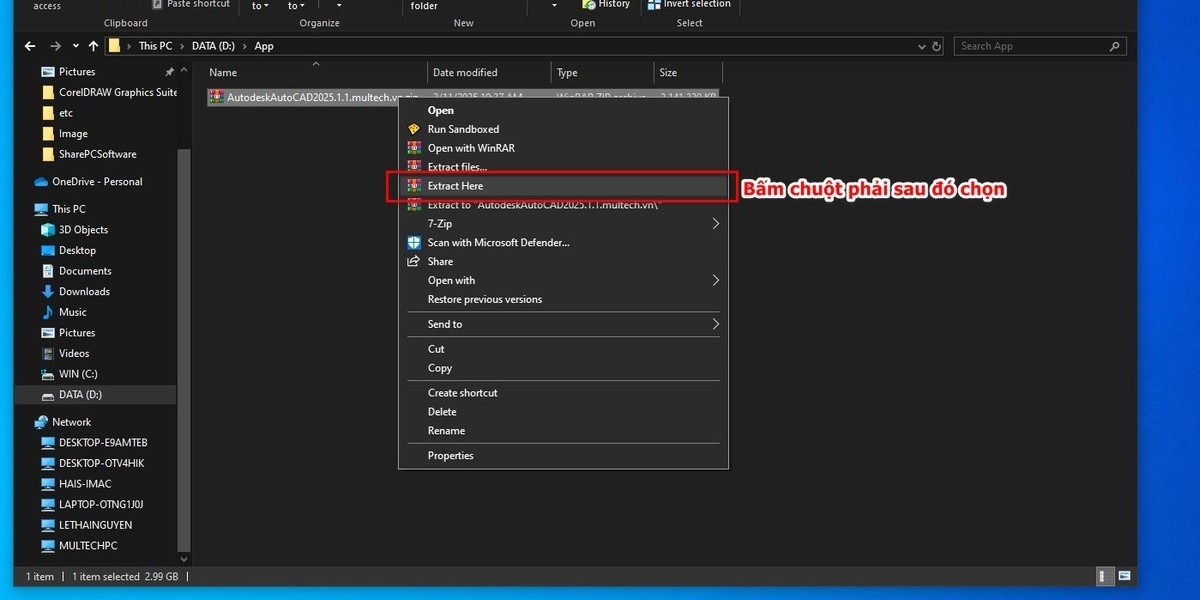
Bước 1: Tải file về và sau đó giải nén ra máy tính.
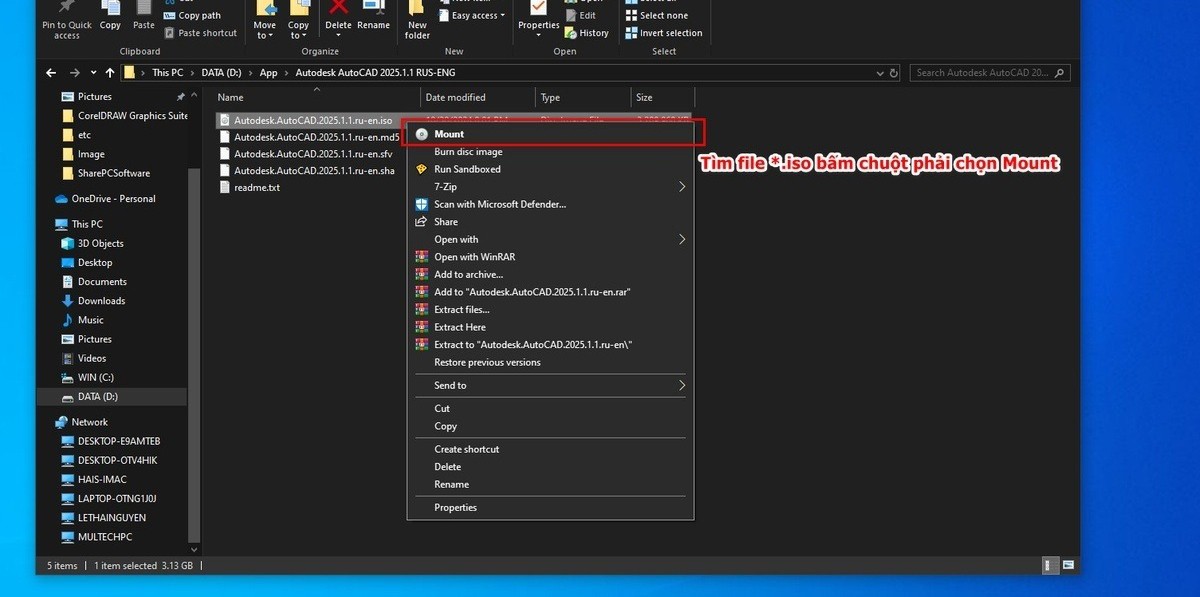
Bước 2: Tìm file ISO sau đó bấm chuột phải chọn Mount để Mount ra ổ đĩa trên máy tính.
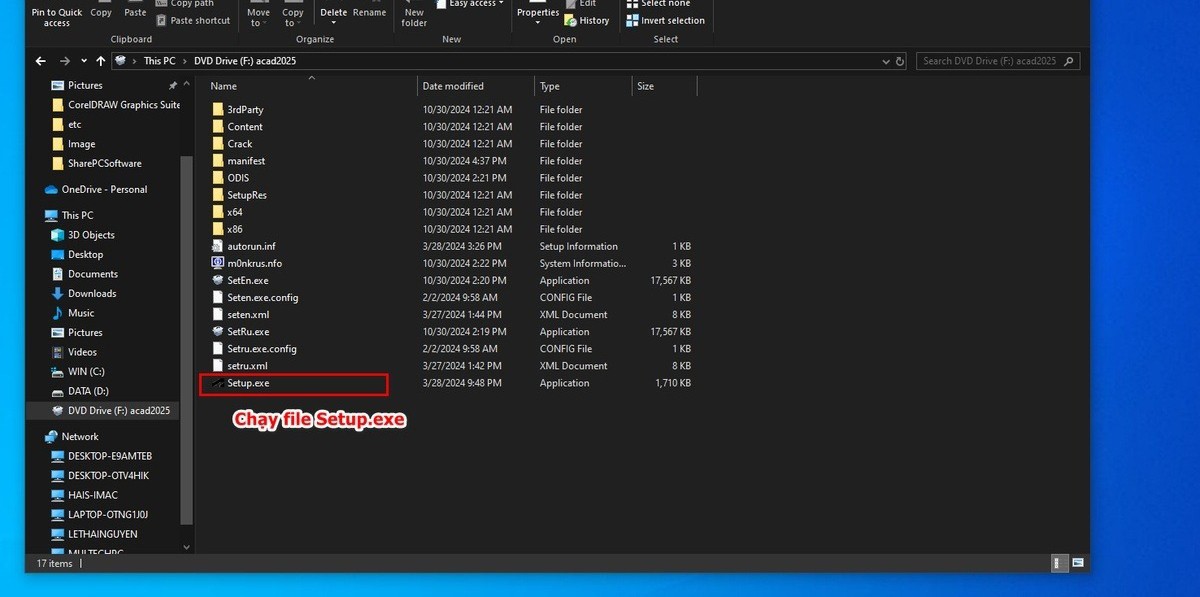
Bước 3: Tìm đến thư mục vừa Mount ra ổ đĩa chạy file Setup.exe
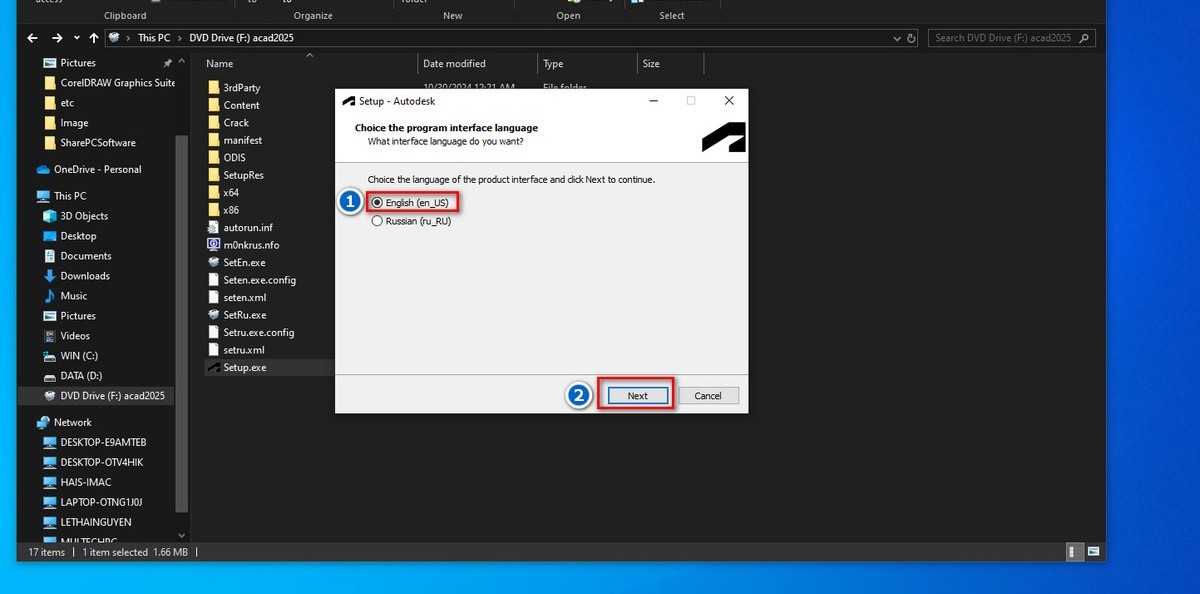
Bước 4: Chọn English (en_US) sau đó bấm Next
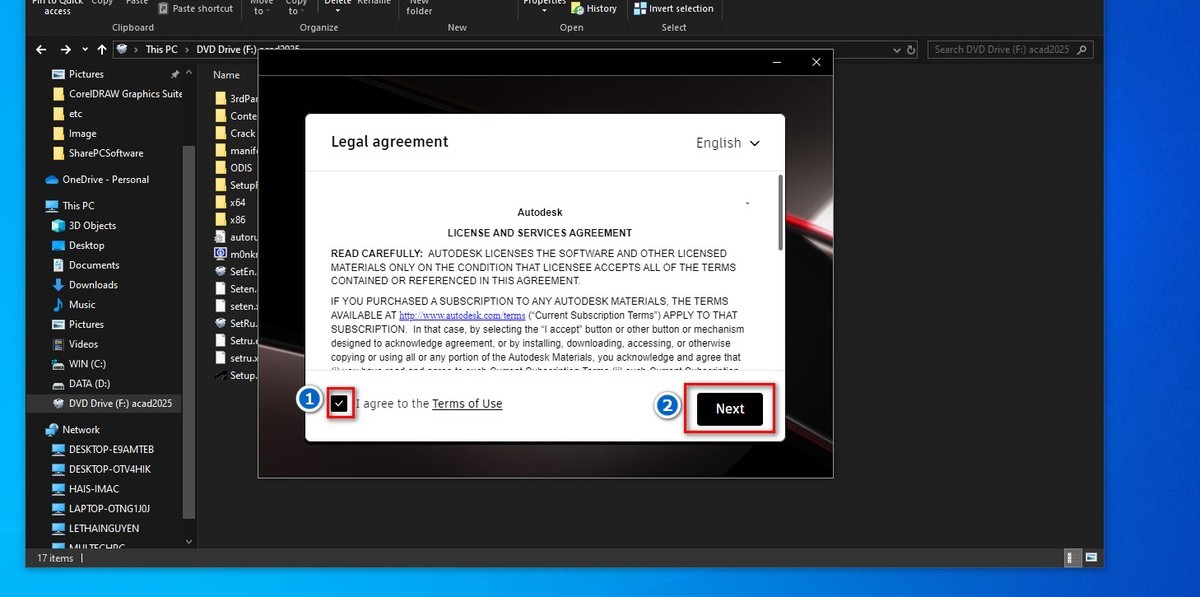
Bước 5: Bấm chọn I agree tho the Term of Use sau đó bấm Next
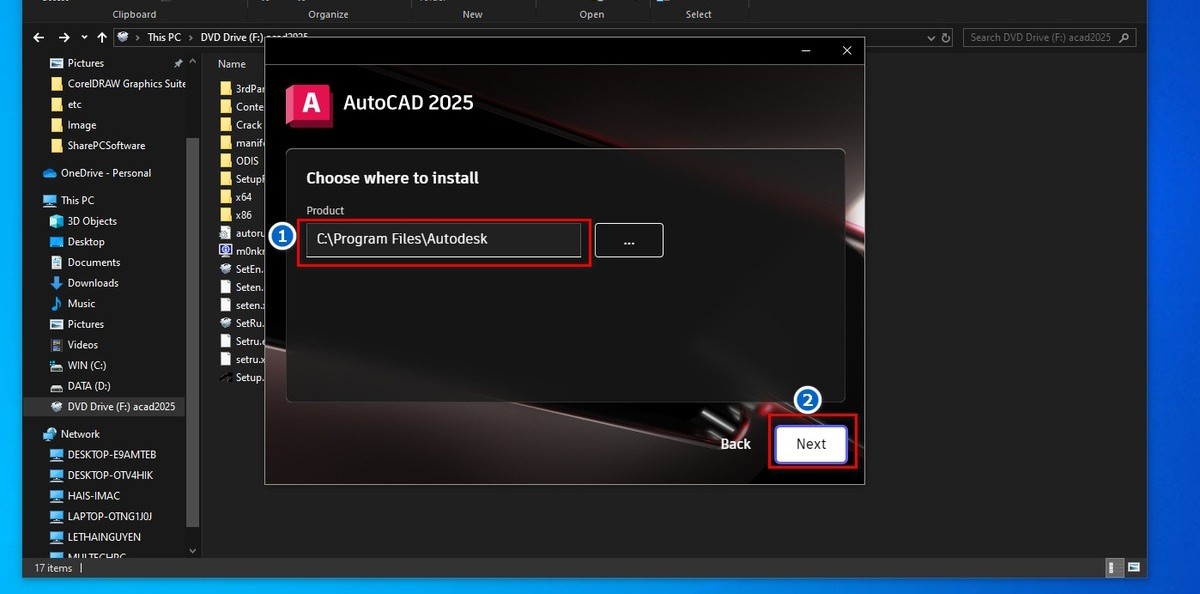
Bước 6: Tiếp theo thiết lập đường dẫn thư mục cài đặt cho AutoCad sau đó bấm Next
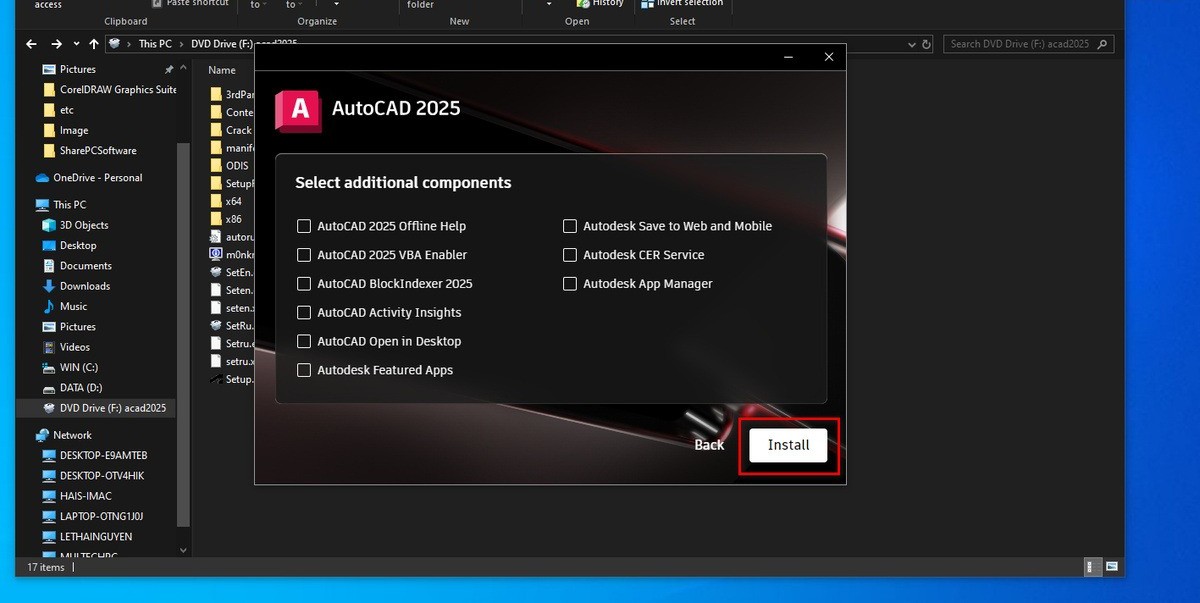
Bước 7: Tại đây bạn có thể cài thêm các tính năng mở rộng hỗ trợ cho AutoCad. Sau đó bấm Install
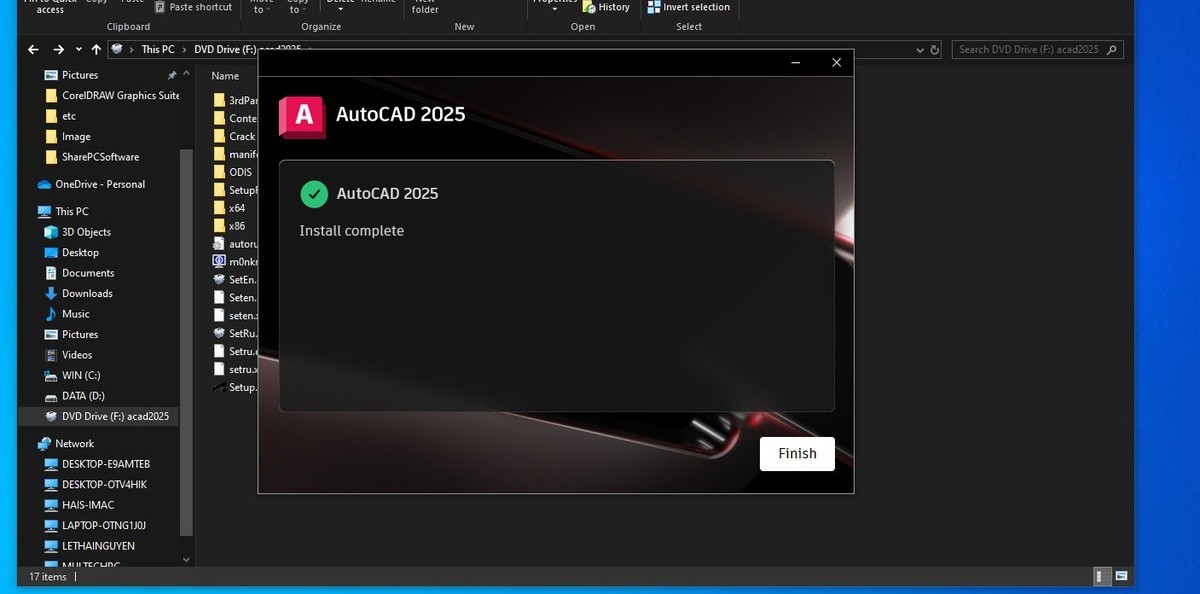
Bước 8: Sau khi Install bạn chờ cho phần mềm AutoCAD cài đặt đến khi hoàn tất và bấm Finish. Rồi tắt hẳn phần mềm AutoCAD.
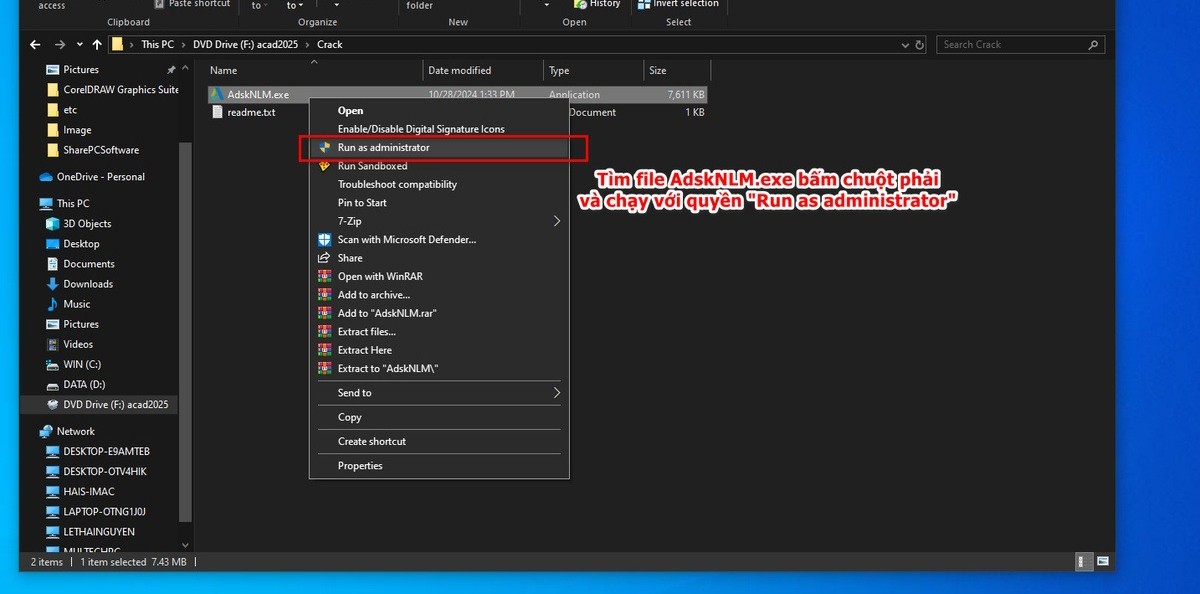
Bước 9: Tiếp theo tìm đến file AdskNLM.exe chạy với quyền Run as administrator và chờ cho đến khi hoàn tất.
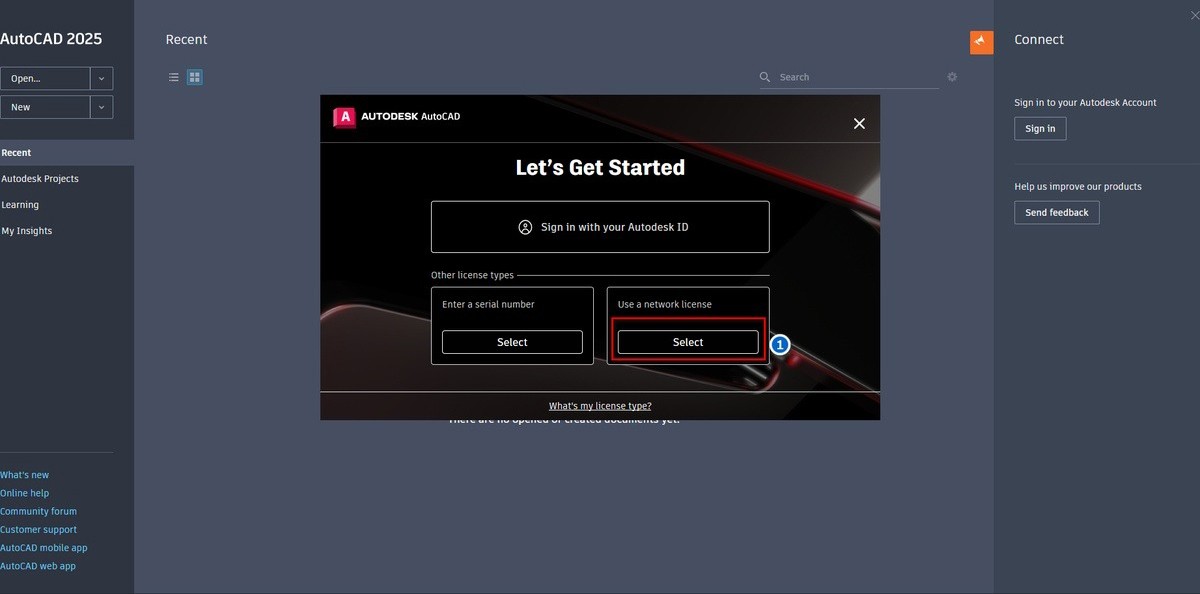
Bước 10: Sau đó mở lại phần mềm AutoCAD và chọn Use a network license
Bước 11: Cuối cùng thì bạn có thể sử dùng phần mềm AutoCAD 2025 với bản quyền đầy đủ các tính năng miễn phí
AutoCAD 2025 bản quyền vĩnh viễn đầy đủ các tính năng
Trên đây là hướng dẫn chi tiết cách cài đặt AutoCAD 2025 một cách dễ dàng và nhanh chóng. Bằng cách làm theo từng bước, bạn có thể đảm bảo phần mềm được cài đặt đúng cách và hoạt động ổn định trên hệ thống của mình. Nếu gặp bất kỳ lỗi nào trong quá trình cài đặt, hãy kiểm tra lại cấu hình máy tính, tắt phần mềm diệt virus. Đừng quên truy cập vào clv.edu.vn để cập nhật thường xuyên các thông tin thủ thuật hay và nhiều phần mềm hữu ích khác.
Tải Autodesk 3ds Max 2025 Full – Video hướng dẫn cài đặt chi tiết
Autodesk 3ds Max là phần mềm hàng đầu trong lĩnh vực thiết kế đồ hoạ 3D và dựng hình chuyên nghiệp. Với phiên bản mới 2025, người dùng sẽ được trải nghiệm những chức năng mạnh mẽ, cải tiến giao diện và hiệu suất. Trong bài viết này, CLV sẽ chia sẻ link tải và hướng dẫn cài đặt Autodesk 3DS Max 2025 full miễn phí để bạn có thể tải về và cài đặt nhé.
Hướng dẫn cài đặt 3DS Max 2025
Link download Autodesk 3DS Max 2025 Full – Update mới nhất 09/2025
Bạn hãy click vào đường link dưới đây để tải về phần mềm Autodesk 3DS Max 2025 miễn phí nhé.
🔴 Quan trọng: Khuyến nghị các bạn nên đăng ký bản quyền chính hãng để đảm bảo độ an toàn cao nhất. Mặc dù chúng tôi đã kiểm duyệt và lựa chọn các nguồn tải uy tín trên cộng đồng Việt Nam và Thế giới, tuy nhiên để kiểm soát rủi do 100% là không thể! Nếu bạn dùng antivirus quét báo có virus thì không nên sử dụng. Quyền sử dụng là quyết định của riêng bạn.
Link tải qua Google Drive:
Lưu ý: Trước khi giải nén, bạn hãy tạm thời tắt các phần mềm diệt virus, Windows Defender, Windows Security, khi cài xong có thể mở lại.
Cấu hình cài đặt 3Ds Max 2025
Trước khi cài đặt, hãy đảm bảo rằng máy tính của bạn đáp ứng các yêu cầu tối thiểu để chạy phần mềm.
Hệ điều hành: Windows 10/11 64-bit.
CPU: Bộ xử lý đa nhân với hỗ trợ SSE4.2, ví dụ như Intel Core i7 hoặc AMD Ryzen.
RAM: Tối thiểu 8GB (khuyến nghị 16GB hoặc hơn).
GPU: Card đồ họa với 4GB VRAM và hỗ trợ DirectX 12.
Dung lượng: Tối thiểu 9GB trống để cài đặt phần mềm.
Hướng dẫn cài đặt 3DS Max 2025 chi tiết
Sau khi tải về, bạn hãy thực hiện cài đặt 3Ds Max theo các bước hướng dẫn dưới đây:
Bước 1:
Giải nén, Click đúp vào “Autodesk 3ds Max 2025 Multilingual ISO”
Click đúp vào “Autodesk 3ds Max 2025 Multilingual ISO”
Bước 2:
Chạy file “Setup”
Chạy file “Setup”
Bước 3:
Tích “I Agree” > Nhấn “Next”
Tích “I Agree” > Nhấn “Next”
Bước 4:
Nhấn “Next”
Nhấn “Next”
Bước 5:
Click “Install”
Click “Install”
Bước 6:
Nhấn “Not now” > Click “Finish”
Nhấn “Not now”
Click “Finish”
Bước 7:
Vào file thuốc, Chạy file “AdskNLM exe” bằng quyền administrator
Chạy file bẻ khóa
Bước 8:
Khi hiện thông báo bẻ khóa xong thì nhấn OK
Nhấn OK
Bước 9:
Mở 3DS Max > Chọn “Use a network license”
Chọn “Use a network license”
Như vậy bạn đã cài đặt thành công phần mềm Autodesk 3DS Max 2025 full.
Giao diện 3Ds Max 2025 khi sử dụng
Giới Thiệu Autodesk 3ds Max 2025
Autodesk 3ds Max 2025 được phát triển với mục tiêu mang đến một công cụ toàn diện, giúp đơn giản hóa quy trình thiết kế và tối ưu hóa khả năng sáng tạo. Được sử dụng rộng rãi trong các lĩnh vực như thiết kế kiến trúc, dựng hình nhân vật 3D, và sản xuất trò chơi điện tử, phần mềm này tiếp tục khẳng định vị thế của mình là một giải pháp không thể thiếu.
Autodesk 3ds Max 2025
Với sự cải tiến liên tục qua các phiên bản, 3ds Max đã trở thành nền tảng mạnh mẽ giúp người dùng biến ý tưởng thành hiện thực với độ chính xác và chất lượng cao.
Các tính năng mới của Autodesk 3Ds Max 2025
Autodesk 3ds Max 2025 mang đến nhiều tính năng mới và cải tiến đáng kể, giúp nâng cao hiệu suất và trải nghiệm người dùng trong thiết kế 3D. Dưới đây là một số tính năng nổi bật:
Công Cụ Retopology 1.5
Phiên bản mới của công cụ Retopology cải thiện hiệu suất, giúp xử lý nhanh hơn đến 8% so với trước đây. Ngoài ra, tính năng tiền xử lý và làm lại OpenVDB hiện có sẵn dưới dạng các quy trình độc lập, tăng tính linh hoạt trong quá trình làm việc.
Trình Chỉnh Sửa Menu Mới
3ds Max 2025 giới thiệu Menu Editor mới, cho phép tùy chỉnh menu và quad menu dễ dàng hơn. Người dùng có thể thêm, đổi tên, xóa menu, tạo dấu phân cách và menu phụ mới, cũng như sắp xếp lại các menu theo ý muốn.
Cải Tiến Tính Năng Global Search
Tính năng Global Search được hiện đại hóa với chức năng mở rộng, bao gồm hiển thị 5 mục được sử dụng gần đây nhất, kết quả mở rộng bằng toolclips, nhấp đúp để thực thi lệnh và khả năng gắn cửa sổ tìm kiếm, giúp tăng hiệu quả trong quá trình làm việc.
Hỗ Trợ OpenColorIO (OCIO)
3ds Max 2025 sử dụng OpenColorIO làm hệ thống quản lý màu mặc định cho các dự án mới, giúp triển khai quy trình màu hiện đại dễ dàng hơn. Các công cụ như VertexPaint, toán tử Color Space Conversion và Bake to Texture đều được quản lý màu hoàn toàn, nâng cao chất lượng hiển thị.
Cải Tiến Công Cụ CAT
Phiên bản mới khắc phục một số sự cố tồn tại lâu dài trong CAT (Character Animation Toolkit), giúp ổn định hơn khi tải hoặc lưu dữ liệu, xóa CAT objects, sử dụng Layer Manager và sao chép/dán layers, cải thiện trải nghiệm người dùng trong việc tạo hoạt hình.
Hỗ Trợ USD (Universal Scene Description)
Plugin USD được cập nhật cho phép các nghệ sĩ nhập hoạt ảnh, bao gồm ánh sáng hoạt hình và máy ảnh, cũng như blendShape, tăng khả năng tương tác giữa 3ds Max và các phần mềm sử dụng USD khác.
Tích Hợp Arnold 5.7.0.0
3ds Max 2025 đi kèm với MAXtoA 5.7.0.0, cung cấp các cải tiến về hiệu suất và chất lượng render, hỗ trợ tốt hơn cho các dự án yêu cầu cao về hình ảnh.
Các tính năng mới của Autodesk 3Ds Max 2025
Lời kết
Bài viết trên đây Kashi đã chia sẻ với bạn tải và cài đặt Autodesk 3Ds Max full bản quyền miễn phí. Nếu trong quá trình cài đặt, bạn có gặp vấn đề gì, hãy để lại bình luận bên dưới bài viết, Kashi sẽ hỗ trợ bạn sớm nhất có thể.
SketchUp 2025 là phiên bản mới nhất của phần mềm thiết kế đồ họa 3D nổi tiếng, giúp người dùng tạo ra các mô hình kiến trúc, nội thất và cảnh quan một cách nhanh chóng và dễ dàng. Phiên bản 2025 tiếp tục nâng cao khả năng tương tác và tính năng, với giao diện trực quan, công cụ mô phỏng vật liệu chính xác và khả năng tích hợp với các phần mềm khác. Đặc biệt, SketchUp 2025 cải tiến hiệu suất xử lý, giúp các dự án phức tạp được hoàn thiện mượt mà hơn. Ngoài ra, việc hỗ trợ đám mây và khả năng làm việc nhóm trực tuyến cũng là những điểm mạnh, mang lại sự linh hoạt cho người sử dụng trong mọi quy mô dự án.
2. Cấu hình đề xuất dành cho Máy Tính Laptop Để Cài và Sử Dụng Phần mềm
Hệ điều hành:
Windows 11 (64-bit) hoặc macOS 12 (Monterey) trở lên
Vi xử lý:
Intel Core i7 hoặc AMD Ryzen 7, với tốc độ xung nhịp 3.0 GHz hoặc cao hơn
RAM:
16 GB hoặc cao hơn
Đồ họa:
NVIDIA GeForce RTX 3060 hoặc AMD Radeon RX 6700 XT trở lên, hỗ trợ OpenGL 4.1
Dung lượng ổ cứng:
SSD (Solid State Drive) với dung lượng trống tối thiểu 2 GB cho phần mềm, cùng không gian dự trữ cho các dự án lớn
Màn hình:
Màn hình có độ phân giải Full HD (1920 x 1080) trở lên, hỗ trợ 24-bit màu sắc
Để sử dụng SketchUp 2025 hiệu quả với các dự án phức tạp, đặc biệt là những mô hình 3D lớn, việc sử dụng một card đồ họa mạnh mẽ và ổ SSD sẽ mang lại hiệu suất làm việc tốt hơn, giảm thời gian render và thao tác mô phỏng.
3. Download Sketchup 2025 – Hướng dẫn cài đặt chi tiết
4. Hướng Dẫn Cài Đặt Phần Mềm SketchUp
Trước khi tiến hành cài đặt, bạn cần ngắt kết nối Internet và các phần mềm virus trên máy tính. Sau đây là các bước hướng dẫn chi tiết:
Bước 1: Bạn tải phần mềm SketchUp 2025 theo link trên sau đó giải nén ra
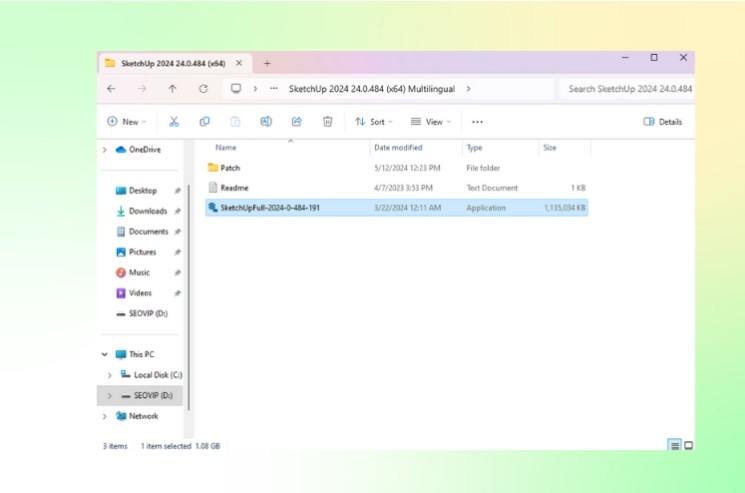
Bước 2: Bạn chạy file SketchUpFull để cài đặt.
Chạy file SketchUpFull-2025-0-484-191
Bước 3: Nhấn “Next” liên tục
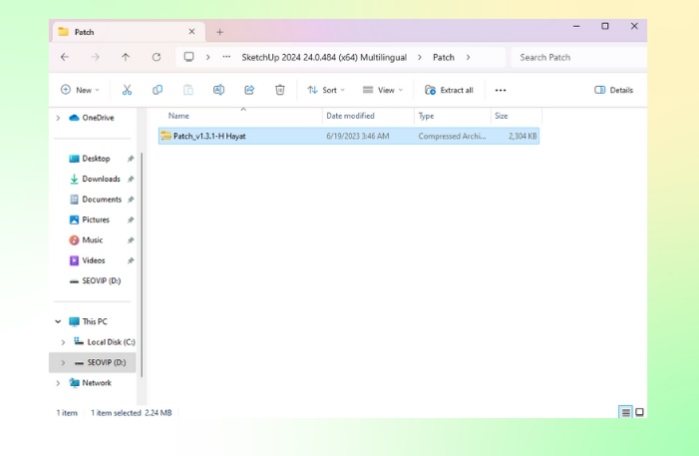
Bước 4: Chọn thư mục Patch, giải nén file Patch
hướng dẫn cài sketchup bản quyền
Thư mục Patch
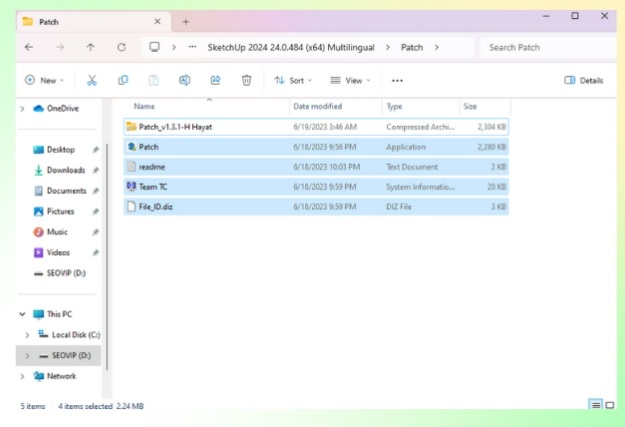
Bước 5: Copy toàn bộ File vừa giải nén và Paste vào thư mục chứa phần mềm Sketchup 2025 đã cài đặt (nó thường ở Ổ C:Program FilesSketchupSketchup 2025)
hướng dẫn cài sketchup bản quyền 2
Thư mục chứa phần mềm Sketchup 2025 đã cài đặt
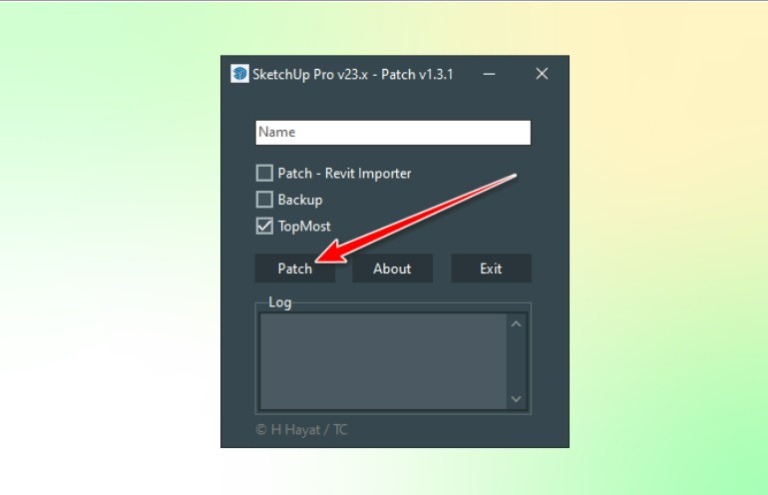
Bước 6: Chạy file Patch với quyền Admin và nhấn vào nút “Patch” là xong.




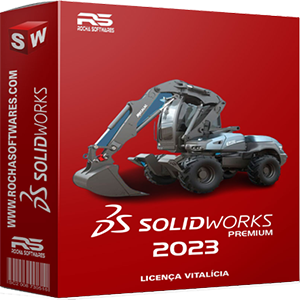
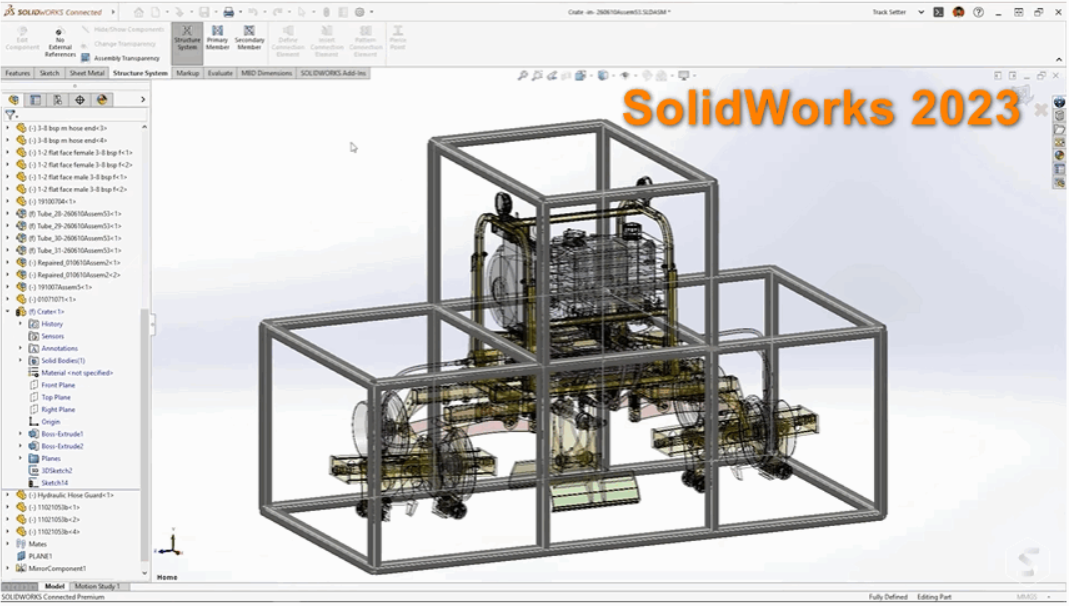 Tải về phần mềm SolidWorks 2023, SolidWorks là phần mềm thiết kế 3D chạy trên hệ điều hành Windows và có mặt từ năm 1997, được tạo bởi công ty Dassault Systèmes SolidWorks Corp. SolidWorks là một hệ thống thiết kế, phân tích kỹ thuật và chuẩn bị có sự hỗ trợ của máy tính để sản xuất các sản phẩm có độ phức tạp và mục đích bất kỳ. Công nghệ CALS, bao gồm trao đổi dữ liệu hai chiều với các ứng dụng Windows khác và tạo tài liệu tương tác Tùy thuộc vào loại nhiệm vụ cần giải quyết.