


Khóa Học AutoCAD Từ Cơ Bản Đến Nâng Cao Tại CLV
Trung Tâm Đào Tạo Kỹ Năng CLV là Trung Tâm Đào Tạo Trực Tiếp và Online, đào tạo Online qua nền tảng Google Meet, với nhiều năm kinh nghiệm trong lĩnh vực đào tạo khóa học AutoCAD, và đang là địa chỉ tin cậy của hàng ngàn học viên trên Toàn Quốc. CLV tự hào mang đến các khóa học chất lượng cao, giúp học viên trang bị kiến thức và kỹ năng cần thiết để phát triển sự nghiệp trong lĩnh vực.
Khóa học AutoCAD từ cơ bản đến nâng cao tại Trung Tâm Đào Tạo Kỹ Năng CLV, là một chương trình đào tạo 2D 3D , dành cho những ai muốn nắm vững kỹ năng sử dụng phần mềm AutoCAD trong thiết kế kỹ thuật.

Trung tâm đào tạo autocad căn bản đến nâng cao tại CLV

Khóa đào tạo phù hợp với những ai:
Khóa học được thiết kế để phù hợp với mọi đối tượng, từ người mới bắt đầu đến những ai đã có kiến thức cơ bản về AutoCAD và mong muốn nâng cao kỹ năng.
-
- Sử dụng thành thạo phần mềm đồ họa AutoCAD , nắm vững quy cách thể hiện một bản vẽ kỹ thuật, giúp học viên tổ chức, quản lý các đối tượng, trình bày bản vẽ kỹ thuật đúng quy cách, tỷ lệ, in ấn bản vẽ.
- Đọc bản vẽ kỹ thuật:
- Hiểu rõ quy trình thiết kế và các tiêu chuẩn kỹ thuật . Thiết kế bản vẽ kỹ thuật Autocad 2D theo yêu cầu.
- Thực hành thiết kế và chỉnh sửa các bản vẽ kỹ thuật cho khuôn và chi tiết máy.
Kiến thức cần có khi theo học:
-
- Tin học cơ bản
- Sử dụng máy tính thành thạo
Nội dung chương trình học Autocad 2D 3D tại Trung Tâm Đào Tạo Kỹ Năng CLV
Phần 1: Nội Dung Chương Trình Học Autocad 2D
|
CHƯƠNG I: GIỚI THIỆU LÀM QUEN VỚI GIAO DIỆN PHẦN MỀM AUTOCAD Bài 1: Giới thiệu phần mềm AutoCAD, làm quen với giao diện phần mềm Các thành phần chính trong một bản vẽ kỹ thuật AutoCAD CHƯƠNG II: CÁC THIẾT LẬP BAN ĐẦU TRONG AUTOCAD Bài 2: Thiết lập cơ bản trong Option Tạo đường dẫn lưu một Template AutoCAD Tạo đường dẫn vị trí lưu File tự động Tạo đường dẫn link đến các thư viện trong Autocad Tùy chỉnh kiểu hiển thị cho Autocad Lưu File Autocad và thiết lập thời gian tự động lưu Các thiết lập cơ bản trong tabs User Preferences Các thiết lập trong Hồ sơs Bài 3: Thiết lập về giao diện trong AutoAutocad Thiết lập khi khởi động Autocad Tắt chế độ mở nhiều file trên 1 cửa sổ Tắt các hiển thị thừa như trục tọa độ, View Cube, Navigation Bar Bật hiển thị tiêu đề bản vẽ, tiêu đề Model, Layout Bật tắt các chế độ hiển thị & làm việc trên thanh trạng thái CHƯƠNG III: BƯỚC ĐẦU ĐỂ TẠO 1 BẢN VẼ TRONG AUTOCAD Bài 4: Các lệnh dựng hình thường xuyên sử dụng trong AutoCAD Các lệnh vẽ đường cơ bản Hướng dẫn thay đổi phím tắt gọi lệnh trong Autocad Cách sử dụng bắt điểm trong hỗ trợ dựng hình Một số lệnh vẽ đường nâng cao Các lệnh biến hình đối tượng Các lệnh quản lý đối tượng theo đường nét Bài 5: Thiết lập và quản lý LAYER trong Autocad Thiết lập layer Quản lý layer Gộp Layer Cách copy đối tượng từ bản vẽ khác vào mà không bị thêm Layer Các lệnh sử dụng để quản lý Layer Tùy chỉnh Linetype Giới thiệu add-in hỗ trợ quản lý Layer Tạo kiểu đường linetype Bài 6: Quản lý các đối tượng Text, Dim, Leader, Hatch trong Autocad Thiết lập kiểu Text Các lệnh làm việc với Text Tùy chỉnh tính năng Annotative Thiết lập Dim kích thước đối tượng hiết lập MLeader để ghi chú đối tượng Tô miền mặt cắt bằng công cụ Hatch |
Bài 7: Quản lý đối tượng Block
Các kiểu Block khác nhau
Tạo và quản lý Block tĩnh
Tạo và quản lý Block thuộc tính
Tạo và quản lý Block động
Bài 8: Quản lý bảng thống kê trong Autocad
Thiết lập Table
Làm việc với Table
Định dạng bảng tính
Link dữ liệu từ Excel
Chèn công thức – hàm, Block vào bảng tính
Bài 9: Các lệnh chọn đối tượng theo thuộc tính
Lệnh Qselect
Lệnh Selectsimilar
Lệnh Filter
Bài 10: quản lý các biến hệ thống trong Autocad
PICKFIRST
PICKADD
PICKAUTO
PICKDRAG
QTEXT
MIRRTEXT
ZOOMFACTOR
CHƯƠNG IV: CÁC CÁCH TRÌNH BÀY 1 BẢN VẼ KỸ THUẬT AUTOCAD
Bài 11: Trình bày bản vẽ trong layout
Thiết lập hiển thị trong Layout
Thiết lập về khổ giấy in và khung tên trong layout
Sử dụng Mview để bố cục các đối tượng trong layout
Các lệnh làm việc với Mview
2 cách để ghi chú Dim, Text, Mleader cho các đối tượng trong Layout
Cách in thủ công và in ấn hàng loạt bản vẽ tự động
Bài 12: Trình bày bản vẽ trong môi trường Model
Thiết lập khung tên và thiết lập in trong model
Cách bố cục các đối tượng trong Model
Ghi chú Dim, Text, Mleader đối tượng trong Model
Chuyển đổi bản vẽ từ Layout sang Model
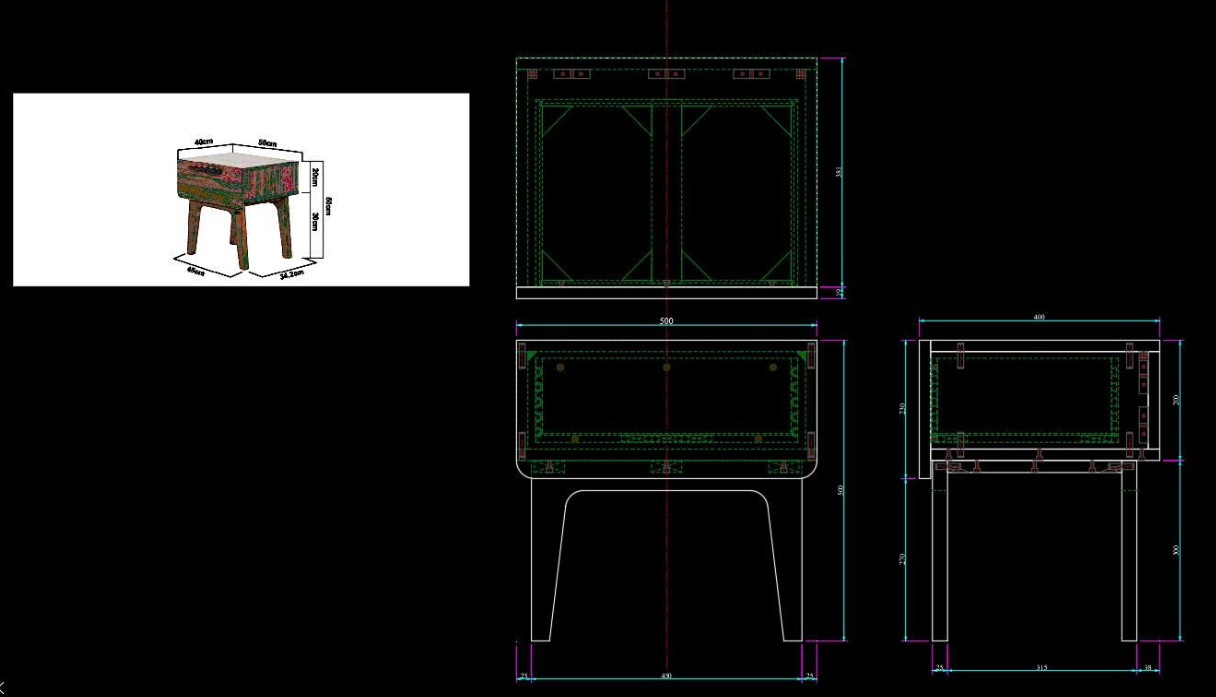
Phần 2: Nội Dung Chương Trình Học Autocad 3D
|
CHƯƠNG I: THÀNH PHẦN GIAO DIỆN VÀ HỆ TRỤC TỌA ĐỘ TRONG VẼ KỸ THUẬT AUTOCAD 3D Bài 1: Giao diện trong vẽ kỹ thuật AutoCAD 3D Bài 2: Không gian, hệ trục tọa độ trong Autocad 3D Bài 3: Chế độ Control View, Viewcube và Visual Style Bài 4: Model Space Viewports trong CAD 3D Bài 5: Phương pháp truy bắt điểm trong vẽ AutoCAD 3D CHƯƠNG II: CÁC LỆNH VẼ ĐỐI TƯỢNG 3D TRONG AUTOCAD Bài 6: Vẽ hình hộp, hình trụ tròn Thực hành lệnh vẽ hình hộp, trụ tròn Thực hành vẽ 3D hình nón, hình cầu, hình xuyến Bài 7: Vẽ đối tượng đa tuyến (POLYSOLID) CHƯƠNG III: CÁC LỆNH VẼ CHUYỂN ĐỔI TỪ HÌNH 2D SANG ĐỐI TƯỢNG 3D SOILD Bài 8: Thực hành vẽ lệnh EXTRUDE, PRESSPULL Bài 9: Thực hành vẽ lệnh SWEEP, LOFT Bài 10: Thực hành vẽ lệnh REVOLVE CHƯƠNG IV: HIỆU CHỈNH ĐỐI TƯỢNG 3D SOILD TRONG AUTOCAD Bài 11: Lệnh hiệu chỉnh REGION, SUBTRACT, UNION, INTERSECT Bài 12: Lệnh INTERFERE tìm phần giao giữa các khối 3D Bài 13: Lệnh SLICE cắt đối tượng AutoCAD 3D Bài 14: Thực hành lệnh bo tròn, vát mép cạnh cho hình khối Bài 15: Thực hành Solid Editting cho các đối tượng trong AutoCAD 3D Lựa chọn Edit cho EDGE Lựa chọn EXTRUDE, TAPER FACE Lựa chọn MOVE, COPY, OFFSET FACE Lựa chọn DELETE, ROTATE, COLOR FACE Lựa chọn SEPARATE và SHELL |
CHƯƠNG V: CÁC LỆNH DI CHUYỂN, BIẾN ĐỔI TRONG AUTOCAD 3D
Bài 16: Lệnh sao chép và di chuyển COPY, MOVE, 3DMOVE
Bài 17: Thực hành lệnh đối xứng, xoay đối tượng MIRROR3D, 3DROTATE
Bài 18: Thực hành lệnh SCALE, ALIGN co giãn, gióng hàng đối tượng.
Bài 19: Thực hành lệnh ARRAY trong AutoCAD 3D
CHƯƠNG VI: TẠO ĐỐI TƯỢNG MESH MODELING
Bài 20: Thực hành lệnh Mesh Primitives trong AutoCAD 3D
CHƯƠNG VII: CÁC LỆNH GHI KÍCH THƯỚC, VIẾT CHỮ, GÁN VẬT LIỆU
Bài 21: Thực hành lệnh viết chữ, ghi kích thước trong AutoCAD 3D
Viết chữ 3D trong AutoCAD
Thiết lập chữ nổi, chữ chìm 3D trên bề mặt cong
Bài 22: Gán Hatch cho bề mặt đối tượng CAD 3D
CHƯƠNG VIII: XUẤT FILE AUTOCAD 3D RENDERING VÀ PRESENTATION
Bài 23: Tạo View và đặt Camera trước khi Render
Bài 24: Tạo nhanh Rendering và Bổ sung Interior Light
Bài 25: Các thược tính của File AutoCAD 3D: Sun, Geolocation, date and time, Environment Preset
Bài 26: Render file AutoCAD 3D thành dạng hình ảnh
Bài 27: Tạo chuyển động Animated walk – Through Video
CHƯƠNG IX: ỨNG DỤNG MÔ HÌNH AUTOCAD 3D
Bài 28: Tạo khung nhìn và thiết lập tỷ lệ cho khung nhìn trong Layout
Quản lý các khung nhìn trong Layout
Bài 29: Các lệnh tạo hình chiếu 2D: SOLPROF, SOLVIEW, SOLDRAW, FLASHOT
Bài 30: Tạo Block với lựa chọn Generate Section 2D 3D
Tạo các chi tiết tự động trong Layout: Hình chiếu, Mặt cắt AutoCAD 3D
Bài 31: Thực hành tính thể tích, trọng tâm khối 3D Solid với Lệnh MASSPROP.
Lợi ích khi tham gia học AutoCAD Tại Trung Tâm Đào Kỹ Năng CLV
-
- Khi đến với Trung Tâm CLV học viên sẽ được miễn phí tài liệu học, giúp học viên dễ dàng ôn tập và thực hành.
- Hỗ trợ công việc sau khóa học trên nhóm Facebook và Zalo của Trung Tâm bởi các chuyên gia của Trung Tâm CLV và nhũng học viên xuất sắc của các khóa học trước đang làm việc trong các nhà máy.
- Đem đến điều kiện tốt nhất cho mỗi học viên của Trung Tâm CLV, khi hoàn thành khóa học trở nên chuyên nghiệp hơn tạo ra cơ hội thăng tiếng trong công việc.
- Đội ngũ giảng viên có kinh nghiệm, chuyên môn cao và nhiệt tình giảng dạy, đảm bảo học viên nắm vững kiến thức và kỹ năng.
- Chương trình học tập trung vào thực hành, giúp học viên áp dụng ngay kiến thức vào các bài tập và dự án thực tế.
- Trung Tâm có hỗ trợ cài phần mềm AutoCAD .
- Nhận chứng Nhận AutoCAD từ Trung Tâm Đào Tạo Kỹ Năng CLV sau khi hoàn thành khóa học
- Khóa học thường xuyên cập nhật các phiên bản mới của AutoCAD và các kiến thức mới nhất trong lĩnh vực thiết kế kỹ thuật.
Phương pháp giảng dạy tại CLV
Khóa học sử dụng phương pháp giảng dạy kết hợp giữa lý thuyết và thực hành:
-
- Giảng dạy tương tác: Giảng viên sẽ tương tác trực tiếp với học viên, khuyến khích hỏi đáp và thảo luận.
- Thực hành trên dự án thực tế: Học viên sẽ thực hiện các bài tập thực hành, từ đó áp dụng kiến thức vào tình huống thực tế.
- Hỗ trợ 24/7: Cung cấp hỗ trợ trực tuyến cho học viên trong quá trình học.
Khóa học vẽ kỹ thuật Autocad 2D 3D không chỉ trang bị cho bạn kiến thức và kỹ năng cần thiết mà còn tạo ra nhiều cơ hội nghề nghiệp hấp dẫn. Nếu bạn đang tìm kiếm một khóa học chất lượng, hãy đăng ký ngay hôm nay để bắt đầu hành trình học tập và phát triển sự nghiệp của mình.
Nếu bạn cần thêm thông tin hoặc có bất kỳ câu hỏi nào, hãy liên hệ với chúng tôi để được tư vấn chi tiết!
CHÍNH SÁCH ƯU ĐÃI
Đăng kí sớm: giảm 200.000 VNĐ (trước 15 ngày khai giảng)
Học viên cũ: giảm 5% học phí
Ghi danh theo nhóm từ 2 – 5 học viên được giảm 2% – 5% học phí
549